
Panduan langkah demi langkah menggunakan platform MiSCORE.
Panduan log masuk ke sistem MiSCORE menggunakan akaun anda.
Halaman log masuk ialah pintu masuk utama ke sistem MiSCORE. Masukkan maklumat akaun anda untuk mengakses sistem, atau gunakan pautan yang disediakan jika anda terlupa kata laluan atau belum mempunyai akaun.

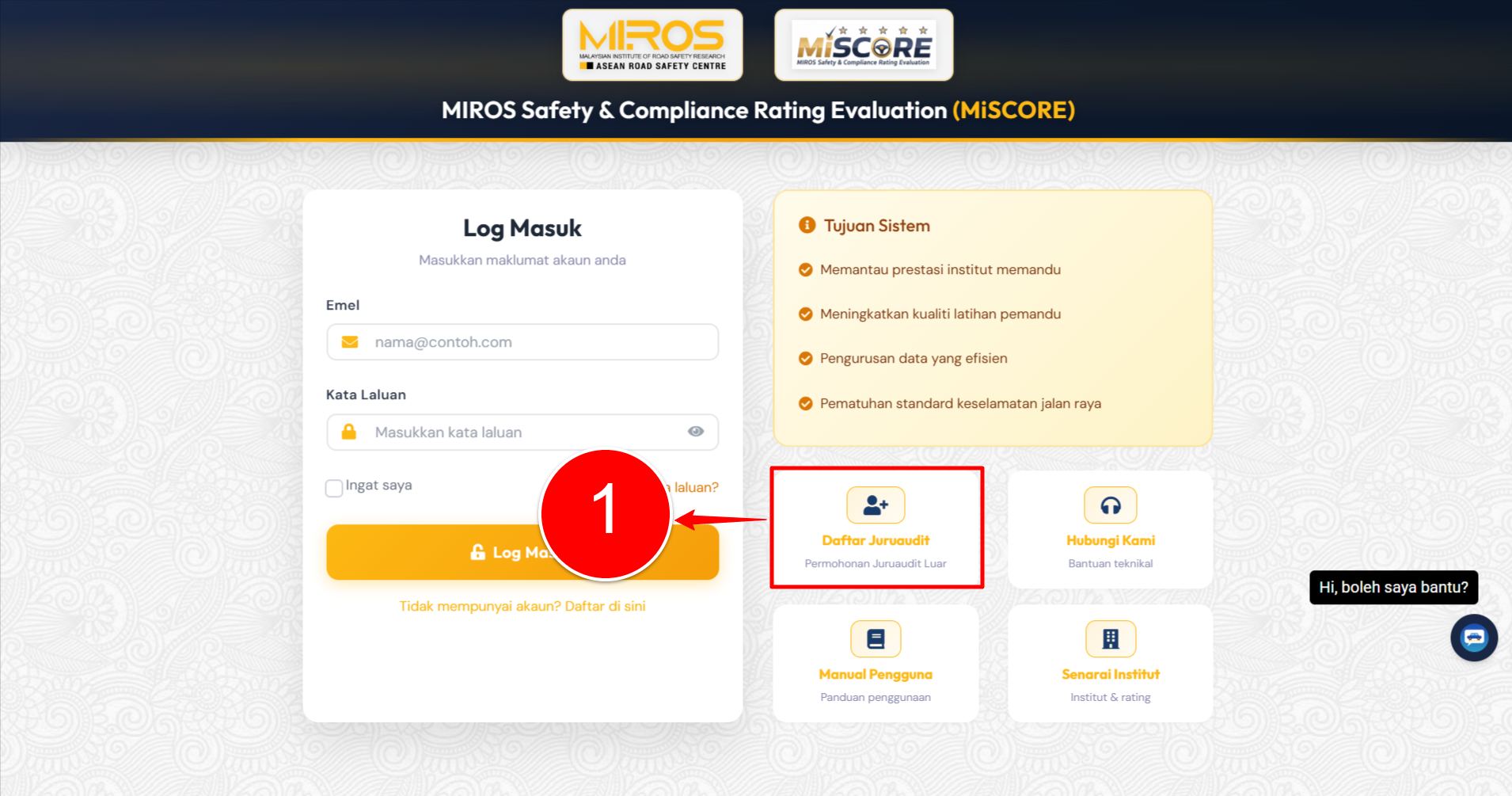
Rujuk gambar di bawah dan ikut nombor yang ditandakan:
Bahagian ini menerangkan cara mengakses borang pendaftaran Juruaudit Luar MIROS melalui halaman Log Masuk sistem MiSCORE.
Bahagian ini menerangkan cara mengakses borang pendaftaran Juruaudit Luar MIROS melalui halaman Log Masuk sistem MiSCORE.
Langkah 1 — Akses Halaman Pendaftaran
Pada halaman Log Masuk sistem MiSCORE, klik butang Daftar Juruaudit (ikon pengguna baharu) yang terletak di bahagian kanan halaman di bawah panel Tujuan Sistem. Halaman Pendaftaran Juruaudit Luar MIROS akan dipaparkan.
Semak Struktur Borang Pendaftaran
Borang Pendaftaran Juruaudit Luar MIROS terdiri daripada empat (4) bahagian utama yang perlu dilengkapkan secara berurutan:
Diikuti dengan persetujuan Dasar Privasi dan butang Hantar Permohonan.
Langkah 1 — Isi Medan Maklumat Asas
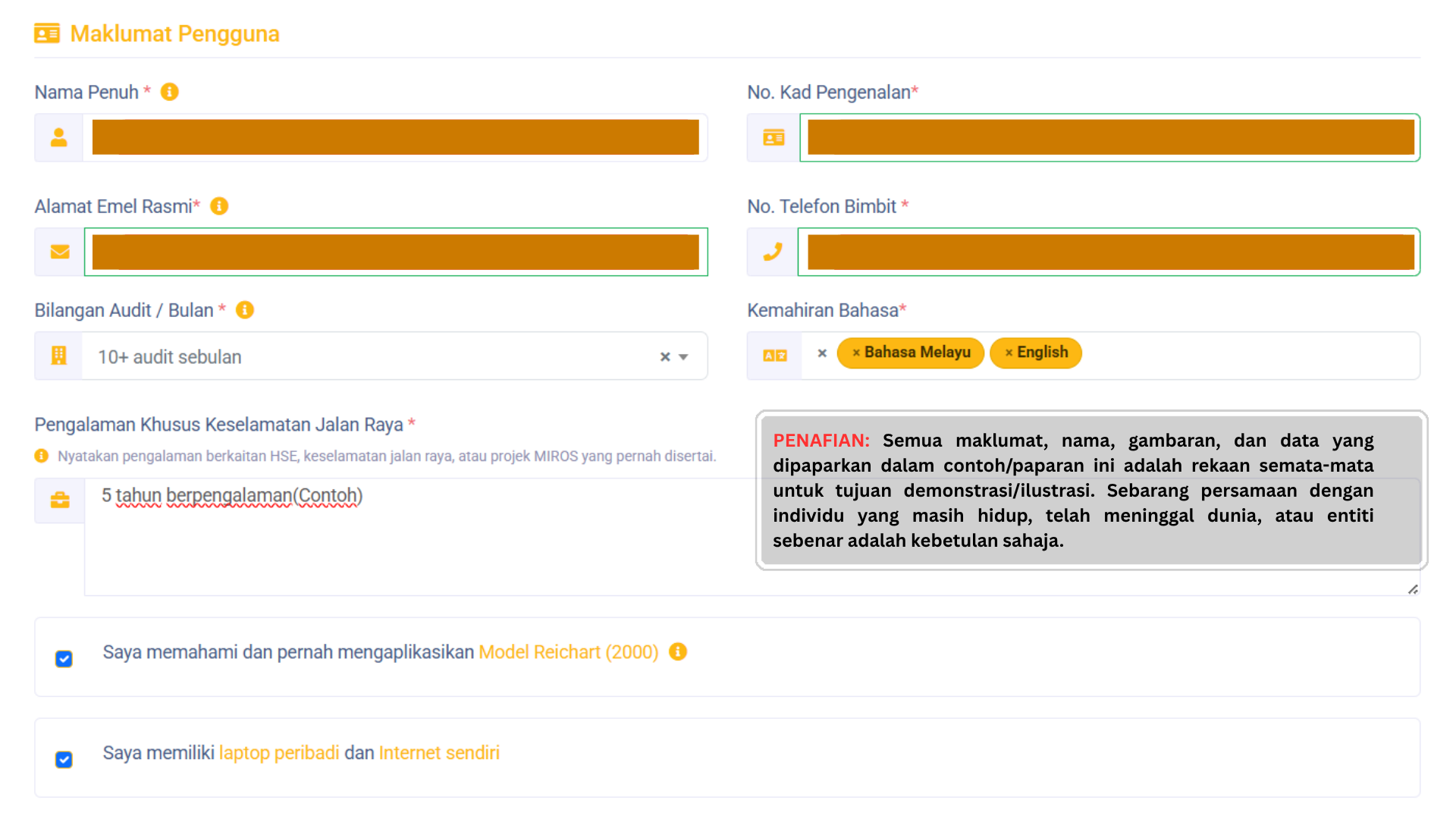
Isi kesemua medan berikut dalam bahagian Maklumat Pengguna:
Langkah 2 — Isi Maklumat Ketersediaan & Kemahiran
Langkah 3 — Isi Pengalaman & Pengakuan
Nota: Semua medan bertanda * adalah wajib diisi. Sistem akan mengesahkan format dan keunikan emel serta No. Kad Pengenalan sebelum penghantaran borang diterima.
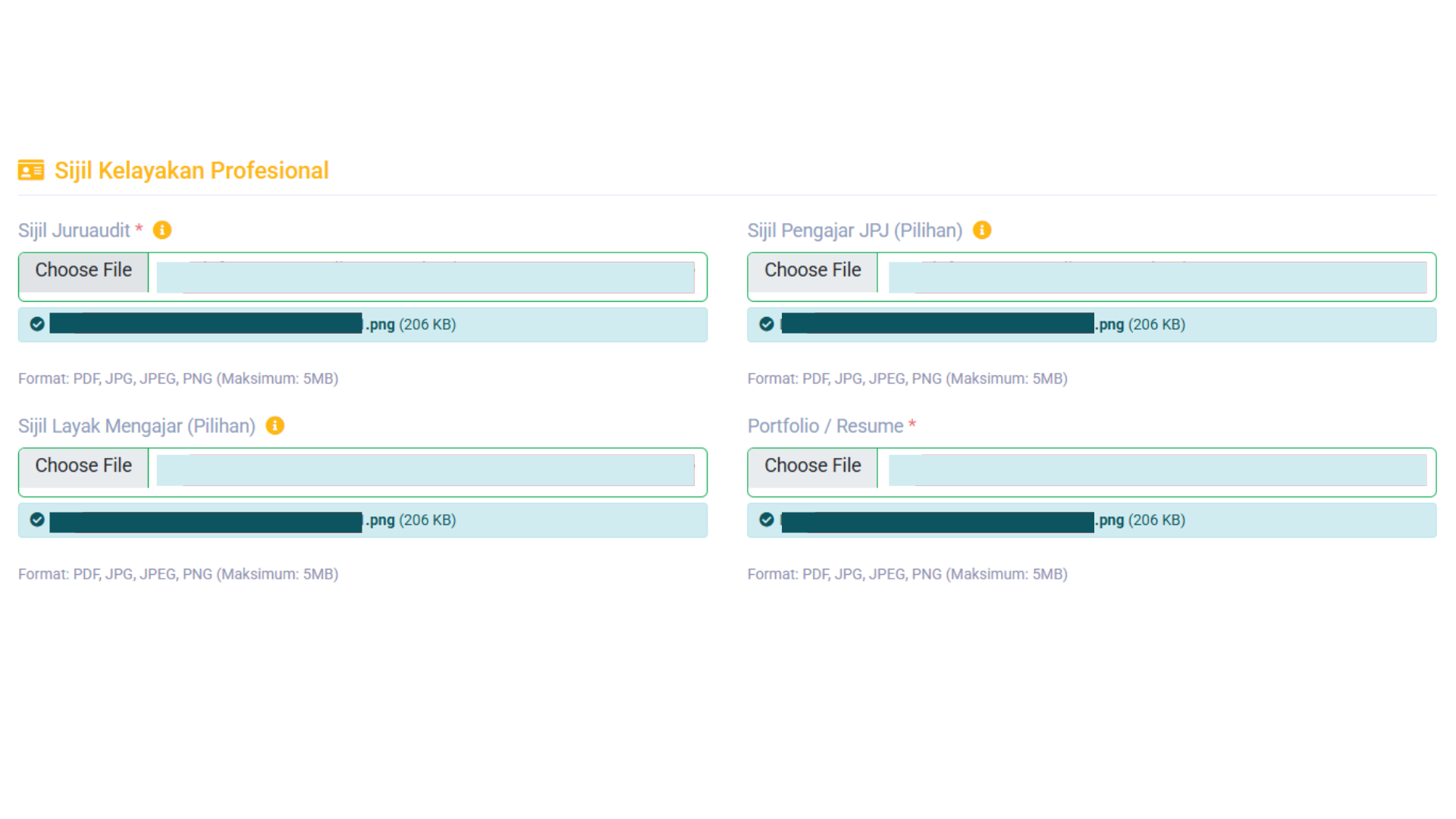
Bahagian Sijil Kelayakan Profesional memerlukan pemohon memuat naik empat (4) dokumen sijil yang sah.
Langkah 1 — Muat Naik Keempat-empat Sijil
Klik butang Choose File pada setiap medan dan pilih fail yang berkaitan. Empat (4) dokumen berikut adalah wajib dimuat naik:
Langkah 2 — Semak Spesifikasi Fail
Setiap fail yang dimuat naik mesti memenuhi spesifikasi berikut:
Setelah fail berjaya dipilih, label Dipilih: [nama fail] akan dipaparkan di bawah butang Choose File berkenaan sebagai pengesahan.
Sistem akan menolak fail yang tidak menepati format atau melebihi saiz maksimum dan memaparkan mesej ralat di bawah medan berkenaan.
Nota: Pastikan semua dokumen sijil adalah terkini dan sah. Dokumen yang dimuat naik akan disemak oleh Admin MIROS semasa proses penilaian permohonan.
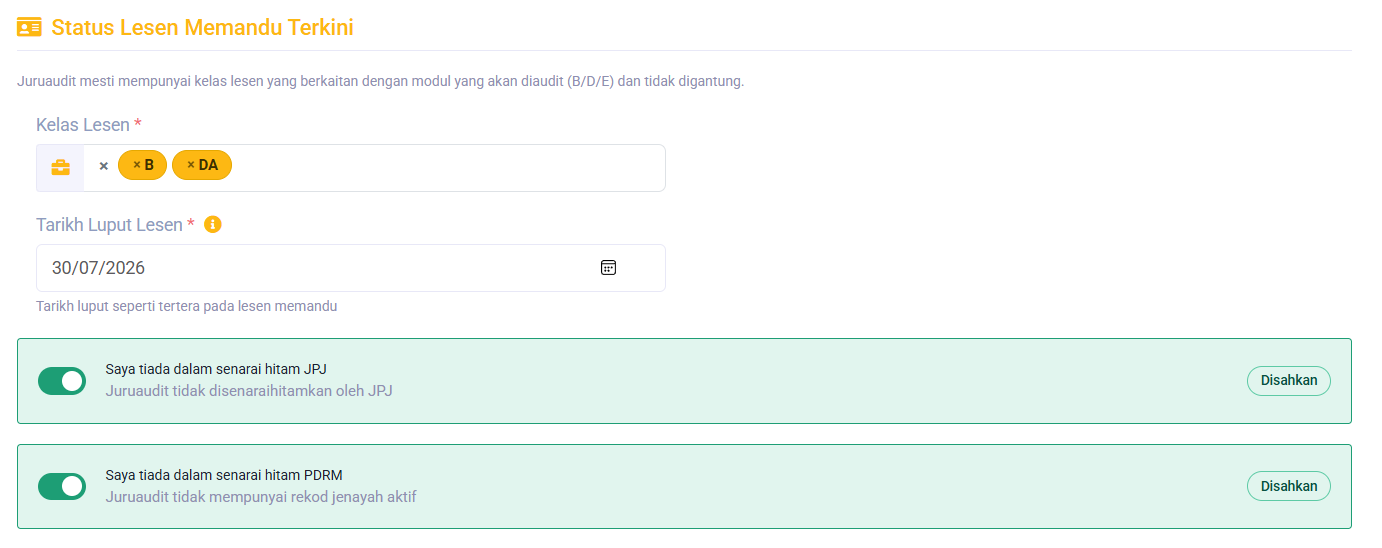
Bahagian Status Lesen Memandu Terkini memerlukan pemohon mengesahkan kelayakan lesen memandu dan status senarai hitam.
Langkah 1 — Pilih Kelas Lesen & Tarikh Luput
Langkah 2 — Sahkan Status Senarai Hitam
Dua (2) toggle pengakuan mesti diaktifkan:
Nota: Kedua-dua toggle senarai hitam JPJ dan PDRM mesti diaktifkan (status Disahkan) sebelum borang boleh dihantar. Maklumat ini adalah pengakuan peribadi pemohon dan tertakluk kepada semakan lanjut oleh Admin MIROS.
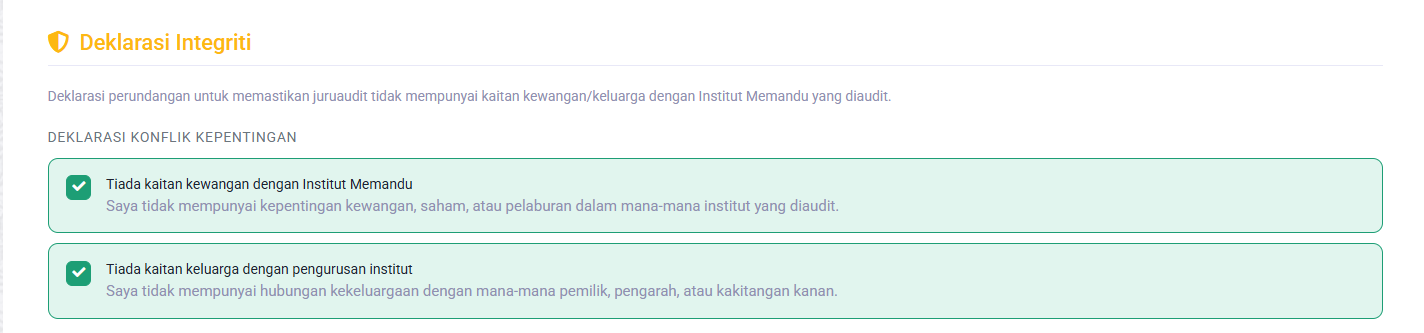
Bahagian Deklarasi Integriti memerlukan pemohon membuat pengakuan berkaitan konflik kepentingan dan menandatangani secara digital sebagai pengesahan.
Langkah 1 — Tandakan Deklarasi Konflik Kepentingan
Dalam bahagian Deklarasi Konflik Kepentingan, tandakan kedua-dua kotak deklarasi berikut (kedua-duanya wajib):
Langkah 2 — Semak Penunjuk Kemajuan
Penunjuk Kemajuan di bahagian bawah Deklarasi Integriti memaparkan bilangan item yang telah dilengkapkan (contoh: 3 / 3 dilengkapkan). Pastikan semua item mencapai status penuh sebelum meneruskan ke bahagian seterusnya.
Nota: Sistem menolak penghantaran borang jika mana-mana deklarasi konflik kepentingan.Mesej ralat akan dipaparkan di bawah medan berkenaan.
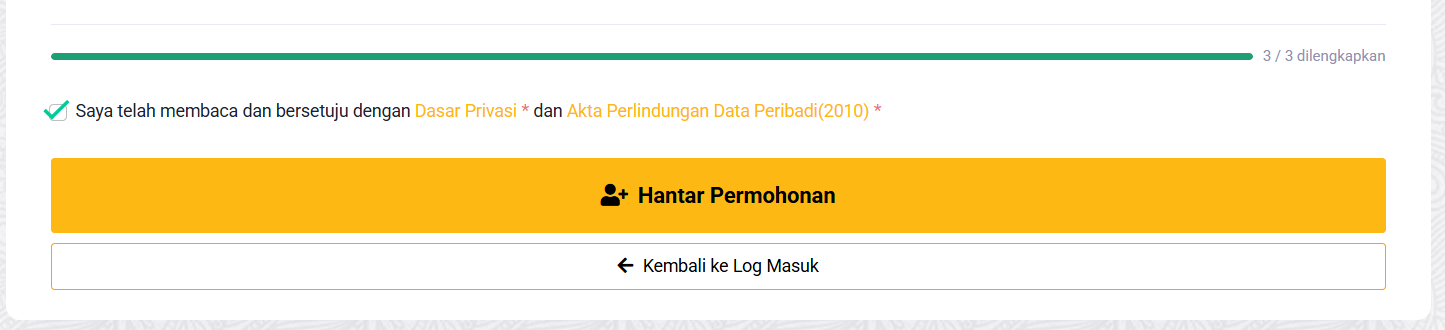
Langkah 1 — Baca Dasar Privasi
Langkah 2 — Tandakan Persetujuan & Hantar
Langkah 3 — Semak Status Selepas Penghantaran
Nota: Butang Kembali ke Log Masuk turut disediakan di bawah butang Hantar Permohonan untuk pemohon yang ingin membatalkan pendaftaran pada bila-bila masa.
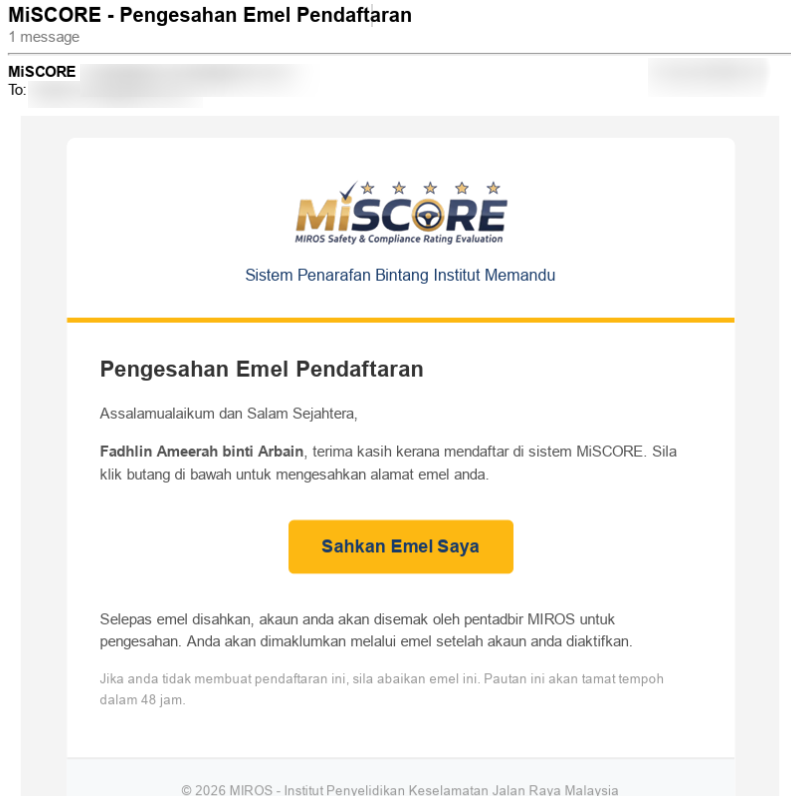
Selepas penghantaran borang berjaya, pemohon perlu mengesahkan alamat emel yang didaftarkan melalui emel pengesahan yang dihantar oleh sistem MiSCORE.
Langkah 1 — Terima & Buka Emel Pengesahan
Selepas penghantaran permohonan berjaya, sistem akan menghantar emel pengesahan ke alamat emel yang didaftarkan. Emel daripada MiSCORE dengan tajuk Pengesahan Emel Pendaftaran akan mengandungi:
Langkah 2 — Klik Pautan Pengesahan
Nota: Pautan pengesahan dalam emel adalah sah selama 48 jam sahaja. Jika pautan telah tamat tempoh, pemohon perlu menghubungi Admin MIROS untuk bantuan. Selepas emel disahkan, pemohon perlu menunggu pengesahan akaun daripada Admin MIROS sebelum boleh log masuk ke sistem.
Masih ada soalan?
Semak halaman FAQ atau hubungi pasukan sokongan MIROS.
Lihat FAQ Kembali ke Log Masuk
© 2026 Malaysian Institute of Road Safety Research (MIROS). Hak cipta terpelihara.