

Panduan langkah demi langkah menggunakan platform MiSCORE.
Panduan penggunaan halaman utama sistem MiSCORE — Log Masuk, Lupa Kata Laluan, dan Pendaftaran Akaun.
Panduan penggunaan halaman utama sistem MiSCORE — Log Masuk, Lupa Kata Laluan, dan Pendaftaran Akaun.
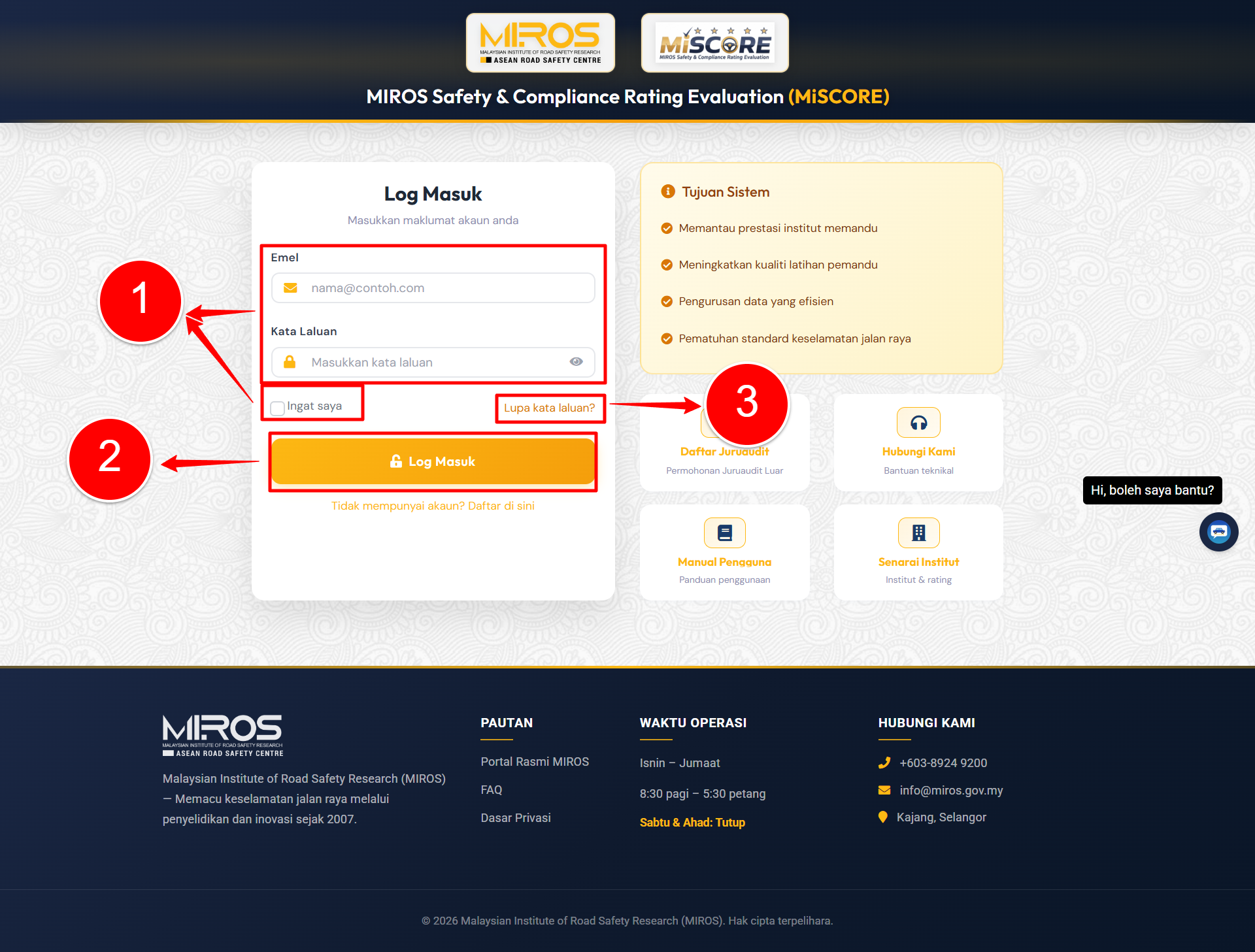
2. Klik butang LOG MASUK berwarna emas/kuning. Sistem akan mengesahkan kelayakan anda dan mengalihkan ke dashboard berdasarkan peranan.
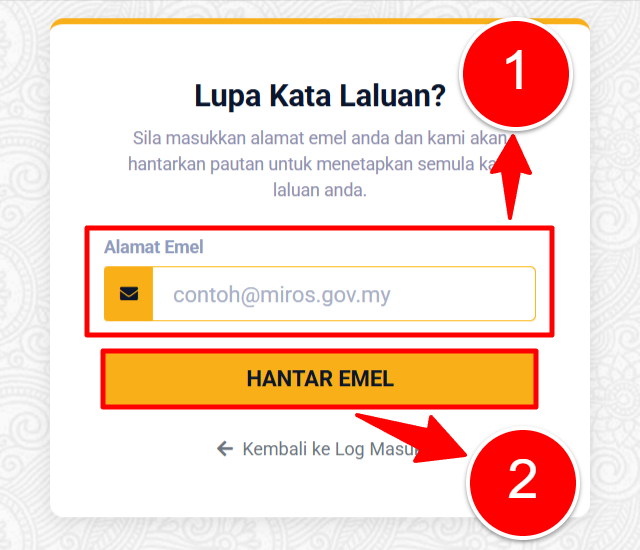
3. Klik pautan Lupa Kata Laluan jika anda terlupa kata laluan. Pautan penetapan semula akan dihantar ke emel yang berdaftar dalam sistem MiSCORE.
4. Klik pautan Daftar Akaun jika anda tidak mempunyai akaun. Pendaftaran akaun adalah khusus untuk Institut Memandu (IM) sahaja. Pastikan anda menyediakan dokumen yang diperlukan sebelum memulakan proses.
2. Semak Emel & Tetapkan Kata Laluan Baharu
Bahagian ini menerangkan cara pengguna baharu Institut Memandu (IM) mendaftar ke dalam sistem MiSCORE melalui kaedah jemputan emel yang dihantar oleh Admin Syarikat.
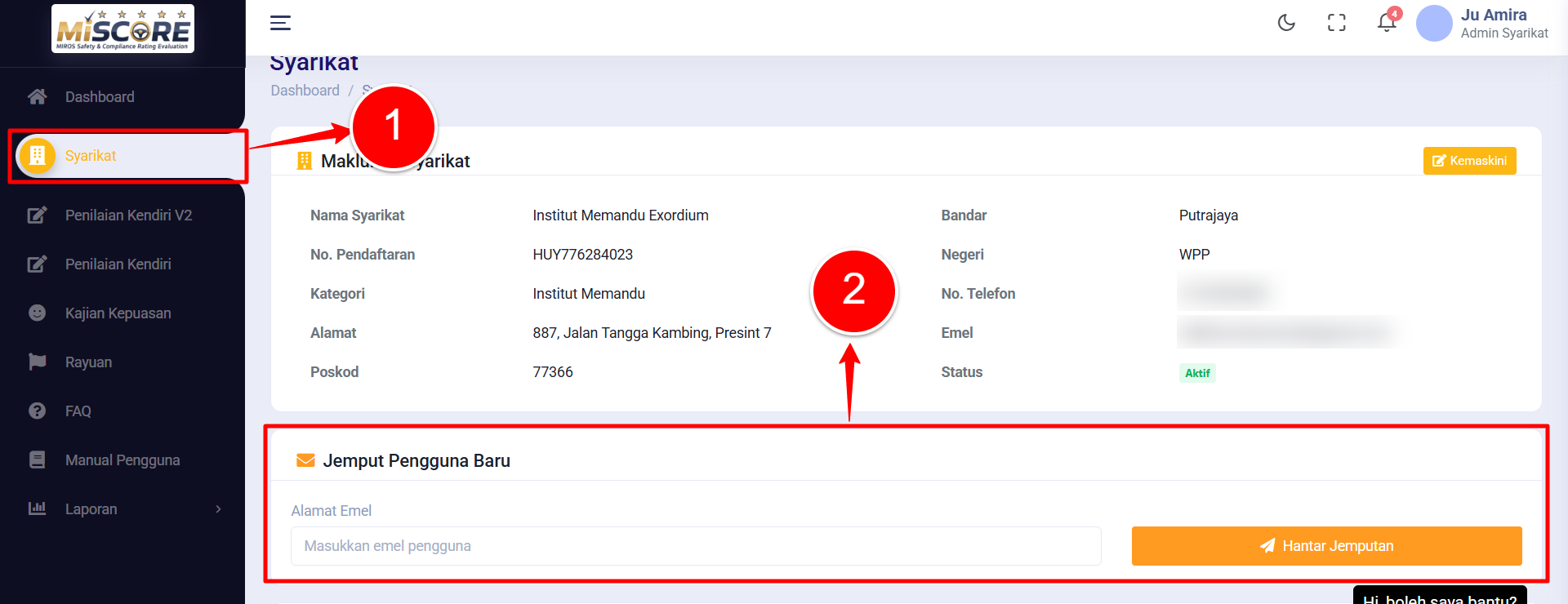
Proses pendaftaran pengguna baharu dimulakan oleh Admin Syarikat. Admin Syarikat perlu mengakses halaman Syarikat dalam sistem MiSCORE untuk menghantar jemputan.
Langkah 1 — Log Masuk sebagai Admin Syarikat
Log masuk ke sistem MiSCORE menggunakan kelayakan Admin Syarikat. Pastikan peranan akaun anda adalah Admin Syarikat seperti yang terpapar di bahagian kanan atas skrin.
Langkah 2 — Navigasi ke Menu Syarikat
Pada panel navigasi sebelah kiri, klik menu Syarikat (ditanda dengan ikon bangunan berwarna emas). Menu Syarikat akan diserlahkan dan halaman Maklumat Syarikat akan dipaparkan di bahagian utama skrin.
Halaman Syarikat memaparkan dua bahagian utama:
Langkah 4 — Isi Alamat Emel Pengguna Baharu
Dalam bahagian Jemput Pengguna Baru, klik pada medan Alamat Emel (dengan placeholder teks Masukkan emel pengguna). Taip alamat emel pengguna baharu yang hendak dijemput. Pastikan alamat emel yang dimasukkan adalah sah, aktif, dan belum didaftarkan dalam sistem MiSCORE.
Langkah 5 — Klik Butang Hantar Jemputan
Klik butang Hantar Jemputan (berwarna oren) di sebelah kanan medan emel. Sistem akan menghantar emel jemputan secara automatik ke alamat yang telah dimasukkan. Mesej pengesahan akan dipaparkan apabila jemputan berjaya dihantar.
Nota: Admin Syarikat boleh menjemput berbilang pengguna secara berperingkat dengan mengulangi Langkah 4 dan 5. Setiap jemputan menggunakan alamat emel yang berbeza.
Pengguna baharu akan menerima emel jemputan daripada sistem MiSCORE sebaik sahaja Admin Syarikat menghantar jemputan.
Langkah 1 — Semak Peti Masuk Emel
Buka peti masuk emel yang telah dikongsi kepada Admin Syarikat. Cari emel daripada sistem MiSCORE. Kandungan emel jemputan merangkumi:
Jika emel tidak ditemui dalam peti masuk utama, semak folder Spam atau Junk mail.
Langkah 2 — Klik Pautan Daftar Sebagai Pengguna
Klik butang atau pautan Daftar Sebagai Pengguna dalam emel jemputan. Pelayar web akan membuka halaman Pendaftaran Pengguna dalam sistem MiSCORE secara automatik.
Nota: Pautan jemputan adalah sah selama 7 hari sahaja dari tarikh jemputan dihantar oleh Admin Syarikat. Selepas 7 hari, pautan akan tamat tempoh secara automatik. Rujuk Seksyen 5 untuk tindakan selepas pautan tamat tempoh.
Pengguna baharu perlu melengkapkan borang pendaftaran yang dipaparkan selepas mengklik pautan jemputan.
Langkah 1 — Semak Medan Alamat Emel (Diisi Automatik)
Halaman Pendaftaran Pengguna akan dipaparkan dengan medan Alamat Emel telah diisi secara automatik berdasarkan emel jemputan. Medan ini dikunci dan tidak boleh diubah oleh pengguna. Ini memastikan akaun yang didaftarkan dikaitkan dengan emel yang betul.
Langkah 2 — Isi Maklumat Peribadi
Lengkapkan medan-medan berikut dalam borang pendaftaran:
Langkah 3 — Tetapkan Kata Laluan
Cipta kata laluan yang selamat untuk akaun baharu anda:
Nota: Semua medan bertanda * adalah wajib diisi. Sistem akan mengesahkan format dan keunikan No. Kad Pengenalan sebelum penghantaran borang diterima. Simpan kata laluan di tempat yang selamat kerana ia diperlukan untuk log masuk pada masa hadapan.
Langkah 1 — Klik Butang Daftar Akaun
Setelah semua medan dilengkapkan dengan betul, klik butang Daftar Akaun. Sistem akan mengesahkan semua maklumat yang diisi termasuk format, keunikan, dan padanan kata laluan.
Langkah 2 — Pengesahan Pendaftaran Berjaya
Setelah pendaftaran berjaya, sistem akan:
Langkah 3 — Log Masuk ke Sistem MiSCORE
Di halaman Log Masuk, masukkan Alamat Emel dan Kata Laluan yang telah didaftarkan, kemudian klik Log Masuk. Pengguna akan diarahkan ke Dashboard sistem MiSCORE dan boleh mula menggunakan fungsi-fungsi yang diperuntukkan mengikut peranan.
Langkah 4 — Sekiranya Terdapat Ralat Pengesahan
Jika terdapat ralat semasa penghantaran borang, sistem akan memaparkan mesej ralat di bawah medan berkenaan. Antara ralat yang mungkin berlaku:
Input yang telah diisi sebelumnya akan dikekalkan. Betulkan medan yang bermasalah dan klik semula Daftar Akaun.
Nota: Akaun yang berjaya didaftarkan adalah terikat kepada syarikat (Institut Memandu) yang menghantar jemputan. Pengguna hanya boleh mengakses dan menguruskan data berkaitan syarikat tersebut sahaja dalam sistem MiSCORE.
Maklumat berkaitan pengendalian situasi apabila pautan jemputan telah melebihi tempoh sah 7 hari.
Langkah 1— Kenalpasti Mesej Ralat Pautan Tamat Tempoh
Jika pengguna mengklik pautan selepas 7 hari dari tarikh jemputan dihantar, sistem MiSCORE akan memaparkan mesej ralat seperti berikut:
Pengguna tidak dapat meneruskan pendaftaran menggunakan pautan yang sama dan perlu mendapatkan pautan baharu daripada Admin Syarikat.
Langkah 2 — Hubungi Admin Syarikat
Maklumkan kepada Admin Syarikat bahawa pautan jemputan telah tamat tempoh. Berikan maklumat berikut kepada Admin Syarikat:
Langkah 3 — Admin Syarikat Menghantar Jemputan Baharu
Admin Syarikat perlu log masuk ke MiSCORE dan menghantar semula jemputan melalui laluan berikut: Syarikat > Bahagian Jemput Pengguna Baru > Masukkan Emel > Klik Hantar Jemputan.
Langkah 4 — Ulang Proses Pendaftaran
Setelah jemputan baharu diterima dalam peti masuk emel, ulang keseluruhan proses pendaftaran bermula dari Seksyen 2 (Menerima Emel Jemputan). Pastikan proses pendaftaran diselesaikan dalam tempoh 7 hari dari tarikh jemputan baharu dihantar.
Nota: Setiap jemputan baharu yang dihantar oleh Admin Syarikat akan menjana pautan baharu yang sah selama 7 hari. Pautan jemputan lama tidak boleh digunakan semula walaupun selepas jemputan baharu dihantar.
Panduan log masuk ke sistem MiSCORE menggunakan akaun anda.
Halaman log masuk ialah pintu masuk utama ke sistem MiSCORE. Masukkan maklumat akaun anda untuk mengakses sistem, atau gunakan pautan yang disediakan jika anda terlupa kata laluan atau belum mempunyai akaun.

Rujuk gambar di bawah dan ikut nombor yang ditandakan:
Dashboard adalah halaman utama bagi User Syarikat selepas log masuk. Ia memaparkan maklumat ringkasan syarikat, status penilaian, taburan rating, dan notifikasi terkini
Dashboard adalah halaman utama bagi User Syarikat selepas log masuk. Ia memaparkan maklumat ringkasan syarikat, status penilaian, taburan rating, dan notifikasi terkini
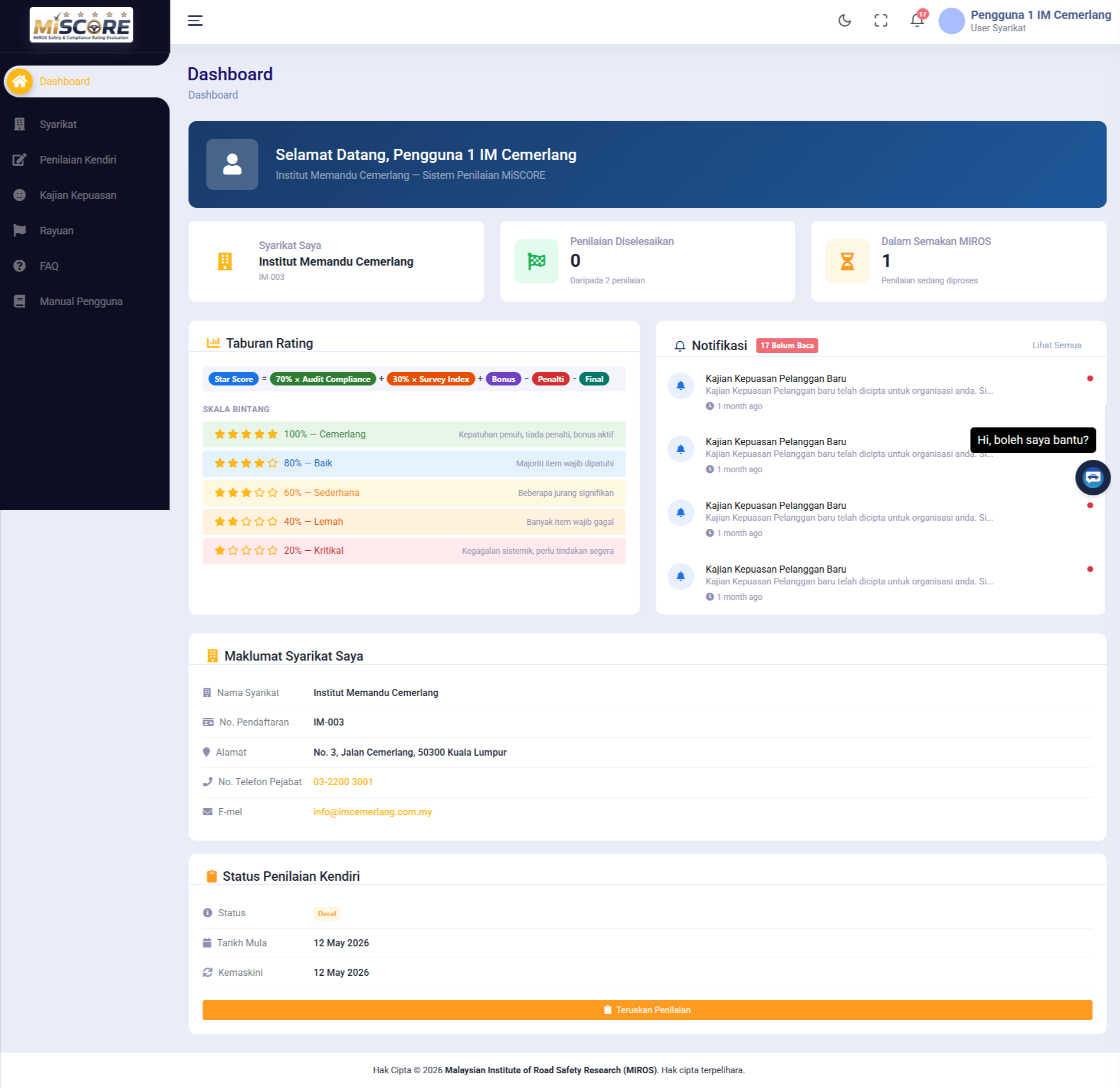
Langkah 1 — Semak statistik ringkasan
Tiga kad statistik di bahagian atas memaparkan:
Langkah 2 — Semak Taburan Rating
Panel Taburan Rating memaparkan formula Star Score dan skala bintang prestasi syarikat:
Langkah 3 — Semak Notifikasi
Panel Notifikasi di sebelah kanan memaparkan aktiviti terkini seperti kajian kepuasan baharu yang telah dicipta untuk syarikat. Klik Lihat Semua untuk melihat semua notifikasi.
Langkah 4 — Semak Maklumat Syarikat & Status Penilaian
Bahagian bawah dashboard memaparkan:
Klik butang Teruskan Penilaian (emas/kuning) di bahagian bawah untuk terus ke borang penilaian yang belum selesai.
User Syarikat mempunyai akses ke modul: Dashboard, Syarikat, Penilaian Kendiri, Kajian Kepuasan, Rayuan, FAQ, dan Manual Pengguna melalui menu navigasi kiri. Berbeza dengan Admin Syarikat, User Syarikat tidak boleh menguruskan pengguna atau menghantar jemputan.
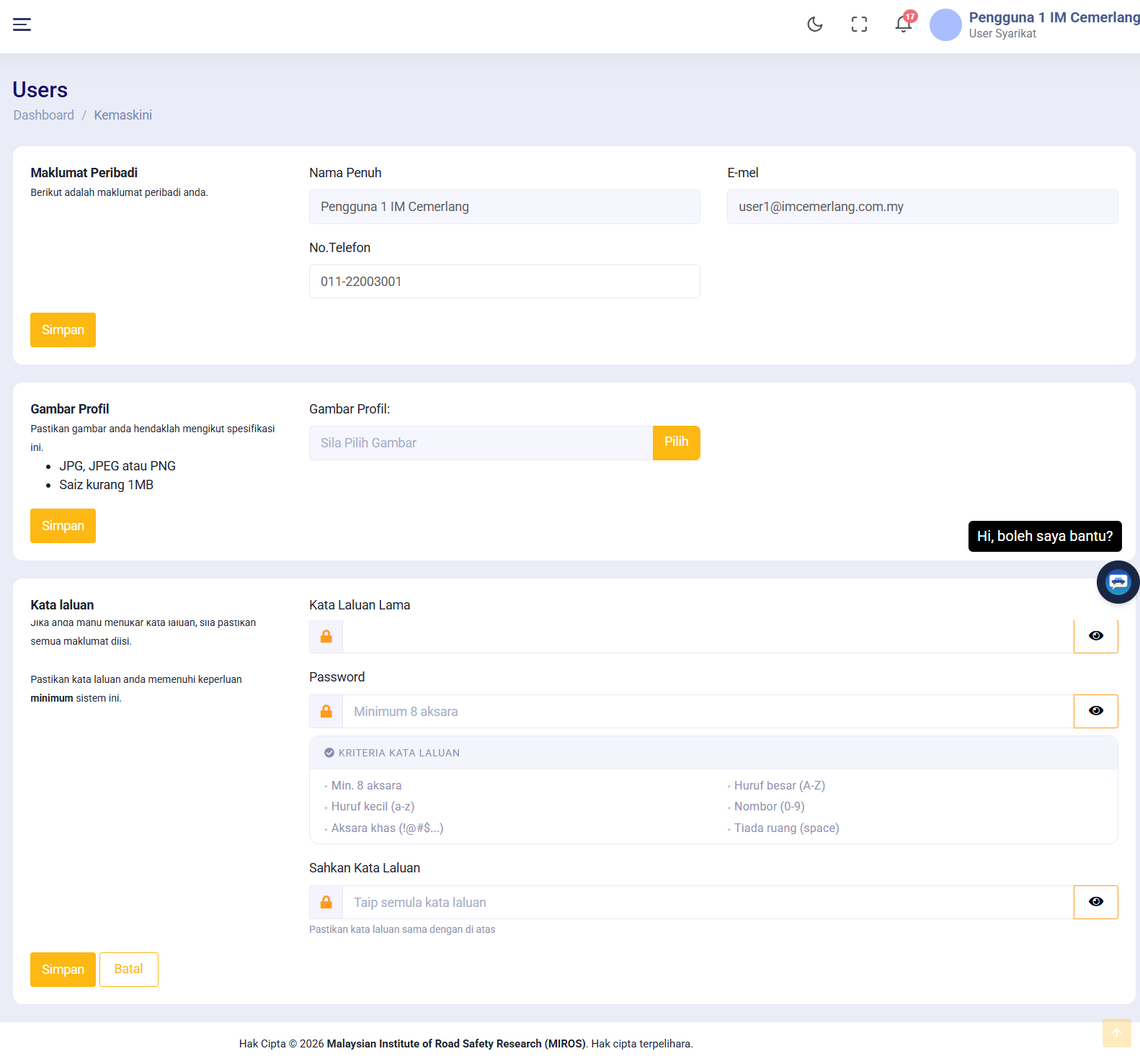
Langkah 1 — Kemaskini Maklumat Peribadi
Dalam bahagian Maklumat Peribadi, kemaskini medan berikut kemudian klik Simpan:
Langkah 2 — Muat Naik Gambar Profil
Dalam bahagian Gambar Profil, klik Pilih untuk memilih fail gambar (JPG, JPEG, atau PNG, saiz kurang 1MB), kemudian klik Simpan.
Langkah 3 — Tukar Kata Laluan
Dalam bahagian Kata Laluan, isi ketiga-tiga medan (Kata Laluan Lama, Password Baharu, Sahkan Kata Laluan) kemudian klik Simpan. Klik Batal untuk membatalkan.
Modul Syarikat membolehkan User Syarikat melihat maklumat rasmi Institut Memandu. User Syarikat hanya boleh melihat maklumat — tidak boleh mengedit atau menguruskan pengguna.
Modul Syarikat membolehkan User Syarikat melihat maklumat rasmi Institut Memandu. User Syarikat hanya boleh melihat maklumat — tidak boleh mengedit atau menguruskan pengguna.
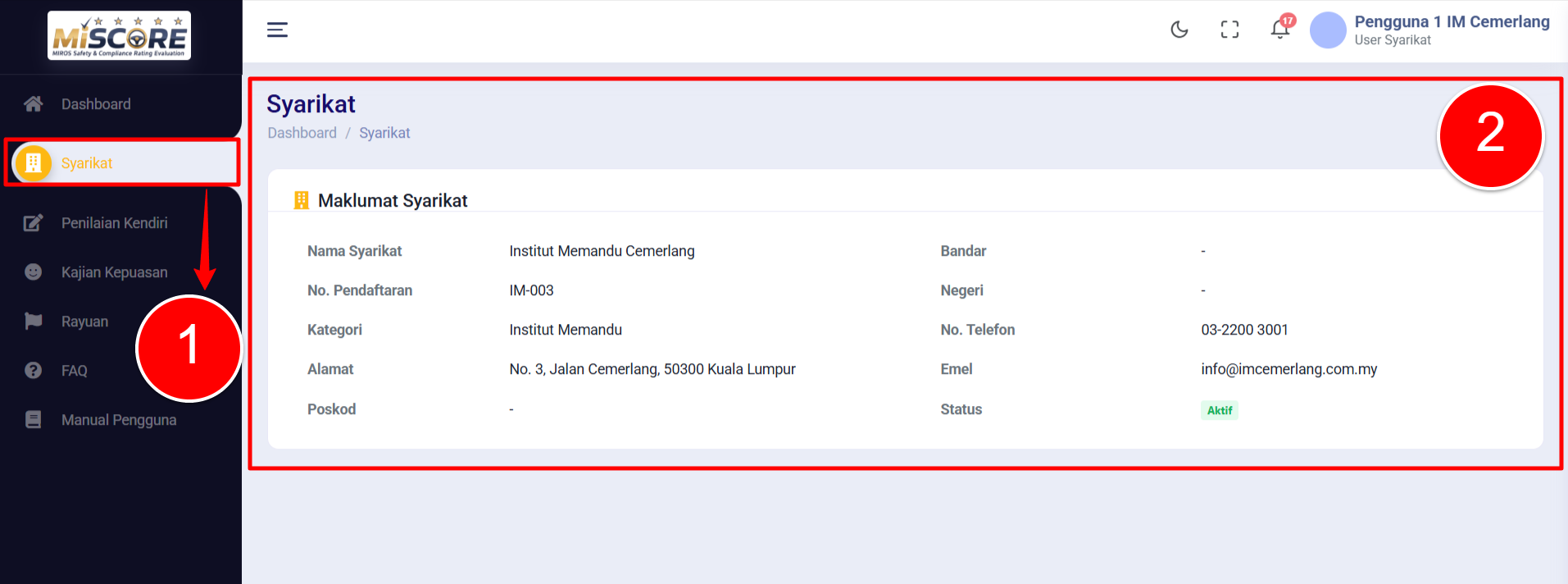
Langkah 1 — Akses modul Syarikat
Klik Syarikat pada menu navigasi kiri. Halaman Syarikat akan dipaparkan dengan panel Maklumat Syarikat yang mengandungi:
Langkah 2 — Semak maklumat syarikat
Semak maklumat syarikat yang dipaparkan. Jika terdapat maklumat yang perlu dikemaskini, hubungi Admin Syarikat untuk membuat perubahan melalui modul Syarikat mereka.
Modul Penilaian Kendiri memaparkan senarai borang penilaian yang ditetapkan oleh MIROS untuk diisi oleh syarikat. User Syarikat boleh melihat status dan menjawab soalan penilaian.
Modul Penilaian Kendiri memaparkan senarai borang penilaian yang ditetapkan oleh MIROS untuk diisi oleh syarikat. User Syarikat boleh melihat status dan menjawab soalan penilaian.
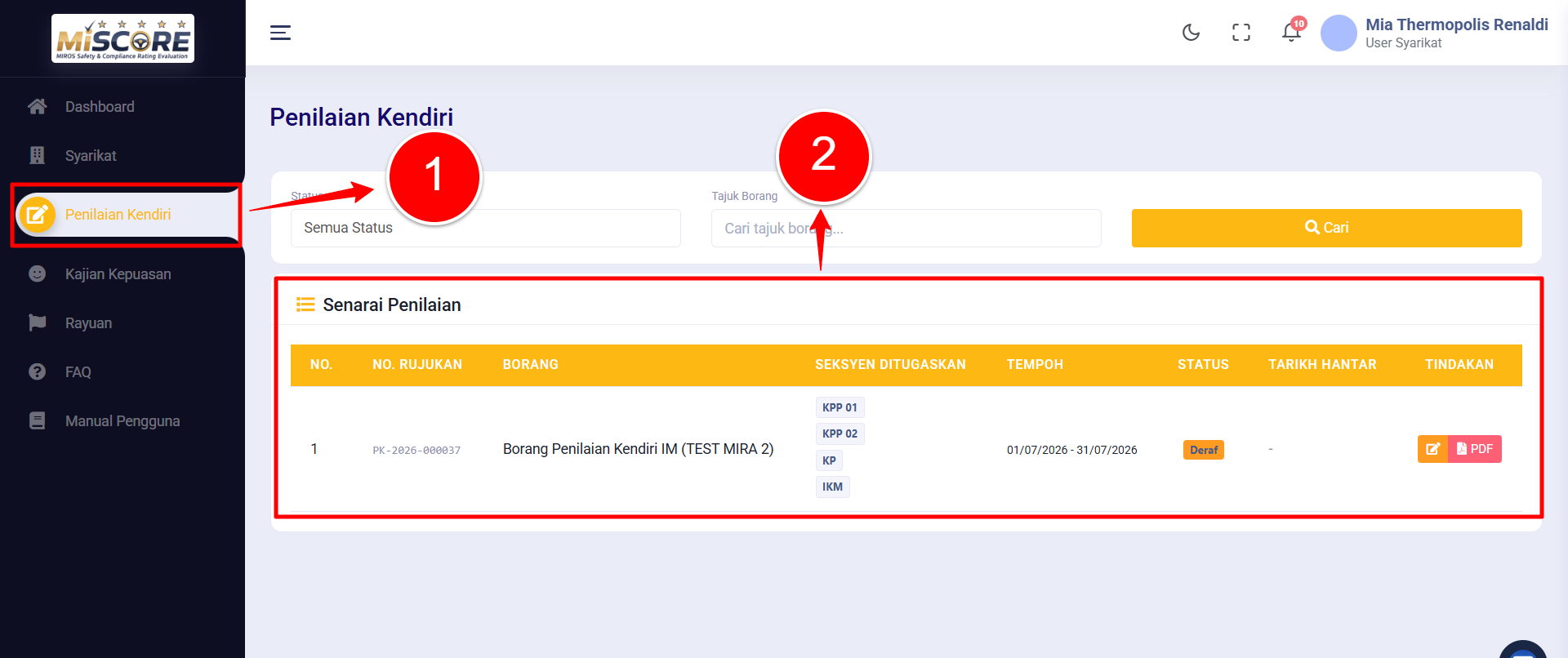
Langkah 1 — Akses Menu Penilaian Kendiri
Pada panel navigasi sebelah kiri, klik menu Penilaian Kendiri (diserlahkan dengan ikon pensel berwarna oren). Halaman Senarai Penilaian akan dipaparkan di bahagian utama skrin.
Langkah 2 — Cari Penilaian (Pilihan)
Gunakan fungsi carian untuk menapis senarai:
Langkah 3 — Semak Maklumat dalam Senarai
Setiap baris dalam jadual Senarai Penilaian memaparkan maklumat berikut:
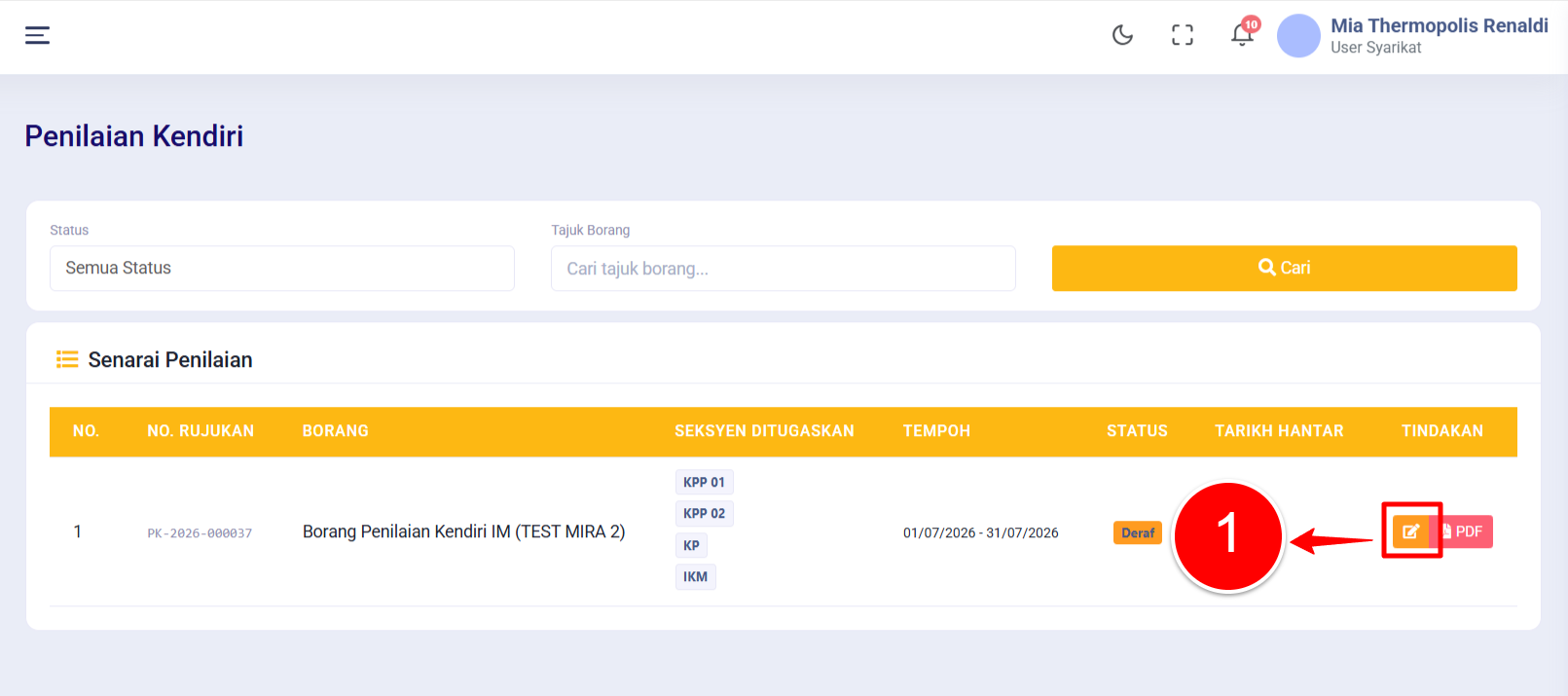
Nota: Butang Tindakan berbeza mengikut status penilaian: Jawab Soalan (Belum Mula) — pergi ke halaman Isi Penilaian; Edit (Deraf) — sambung isi penilaian; Lihat (Kuiri) — paparan dengan tab Kuiri terbuka; Lihat + Bayaran (Menunggu Bayaran / Semakan Bayaran / Kuiri Bayaran); Sijil (Selesai) — muat turun sijil pencapaian.
Bahagian ini menerangkan cara mengisi dan menghantar borang Penilaian Kendiri.
Langkah 1 — Buka Borang Penilaian
Dalam halaman Senarai Penilaian, klik ikon Edit (pensel) pada baris penilaian berstatus Deraf, atau klik Jawab Soalan pada penilaian berstatus Belum Mula. Halaman Isi Penilaian Kendiri akan dipaparkan.
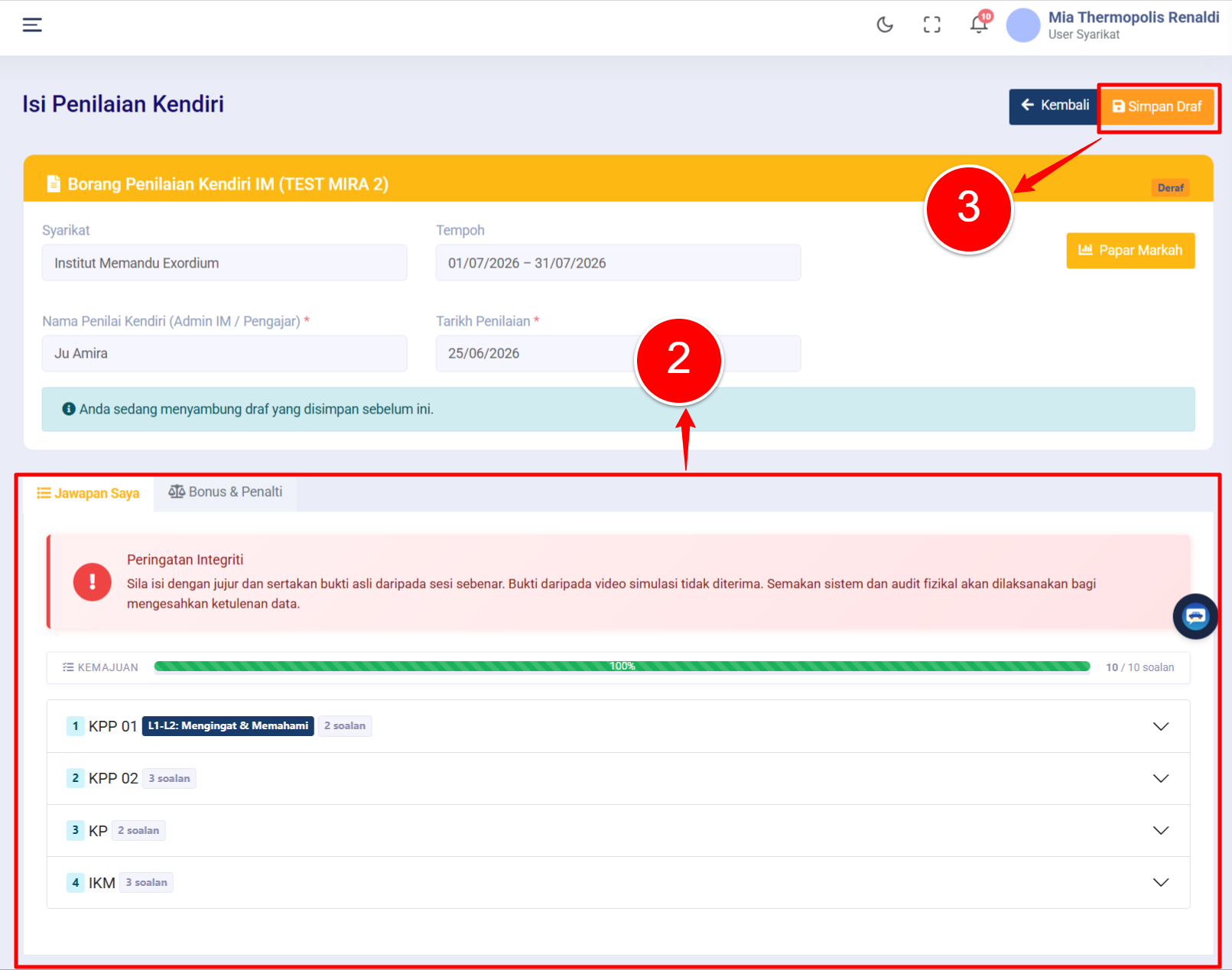
Langkah 2 — Semak Maklumat Borang
Bahagian atas halaman memaparkan maklumat ringkasan borang:
Langkah 3 — Isi Soalan Penilaian
Soalan dipaparkan dalam accordion mengikut Bahagian (KPP 01, KPP 02, KP, IKM). Klik pada tajuk bahagian untuk mengembangkan dan melihat soalan. Untuk setiap soalan:
Langkah 4 — Simpan Draf
Klik butang Simpan Draf di bahagian kanan atas skrin untuk menyimpan kemajuan pengisian tanpa menghantar. Status penilaian akan ditetapkan kepada Deraf dan boleh diteruskan pada masa lain.
Nota: Sistem akan menyimpan draf secara automatik. Apabila membuka semula penilaian berstatus Deraf, notifikasi “Anda sedang menyambung draf yang disimpan sebelum ini” akan dipaparkan.
Langkah 5 — Hantar Penilaian
Setelah semua soalan wajib dijawab, klik butang Hantar Penilaian. Sistem akan mengesahkan semua input dan memaparkan kotak pengesahan. Klik Ya, Hantar untuk menghantar borang. Status penilaian akan ditukar kepada Semakan Admin dan notifikasi akan dihantar kepada Admin MIROS.
Langkah 6 — Kembali ke Senarai
Klik butang Kembali di bahagian kiri atas untuk kembali ke halaman Senarai Penilaian tanpa menyimpan sebarang perubahan baharu.
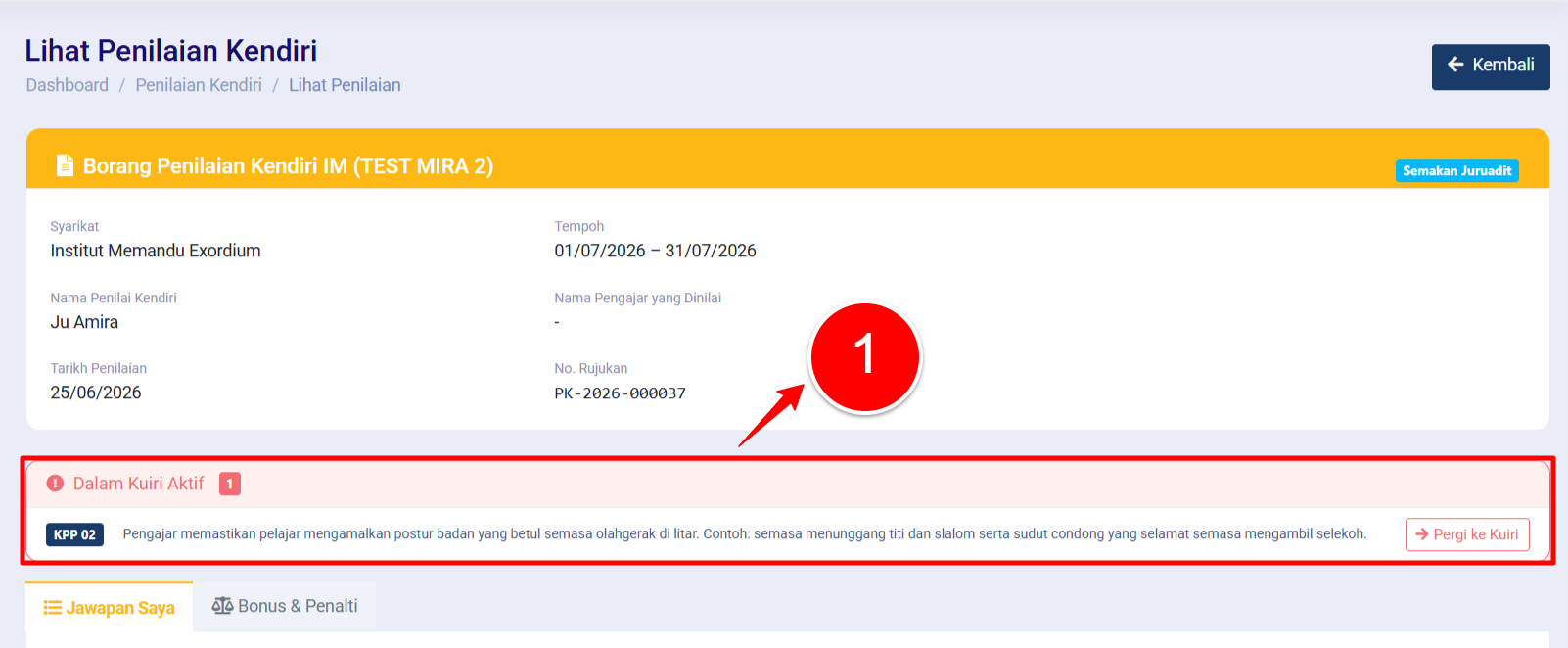
Langkah 1 — Buka Paparan Penilaian
Dalam halaman Senarai Penilaian, klik butang Lihat pada baris penilaian. Halaman Lihat Penilaian Kendiri akan dipaparkan.
Langkah 2 — Semak Maklumat Header
Bahagian header paparan memaparkan maklumat lengkap penilaian:
Langkah 3 — Lihat Jawapan Penilaian
Klik tab Jawapan Saya untuk melihat semua jawapan yang telah diisi. Soalan dipaparkan dalam accordion mengikut Bahagian. Setiap soalan memaparkan teks soalan, jawapan yang dipilih, skor, dan dokumen bukti yang dimuat naik.
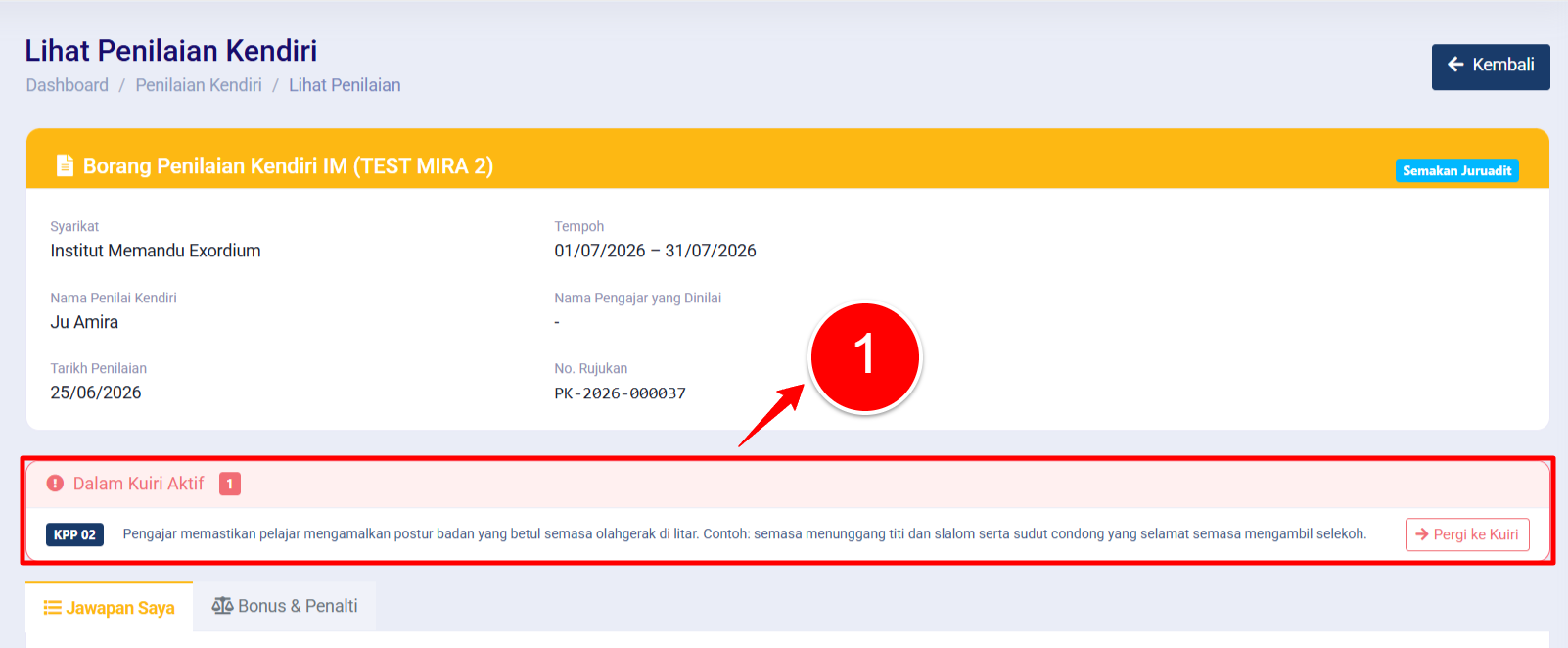
Langkah 4 — Balas Kuiri
Jika Juruaudit MIROS menghantar kuiri pada soalan tertentu, soalan tersebut akan ditanda dengan label Dikuiri (merah). Klik butang Lihat Kuiri untuk melihat perbualan kuiri. Tetingkap Kuiri Soalan akan dipaparkan.
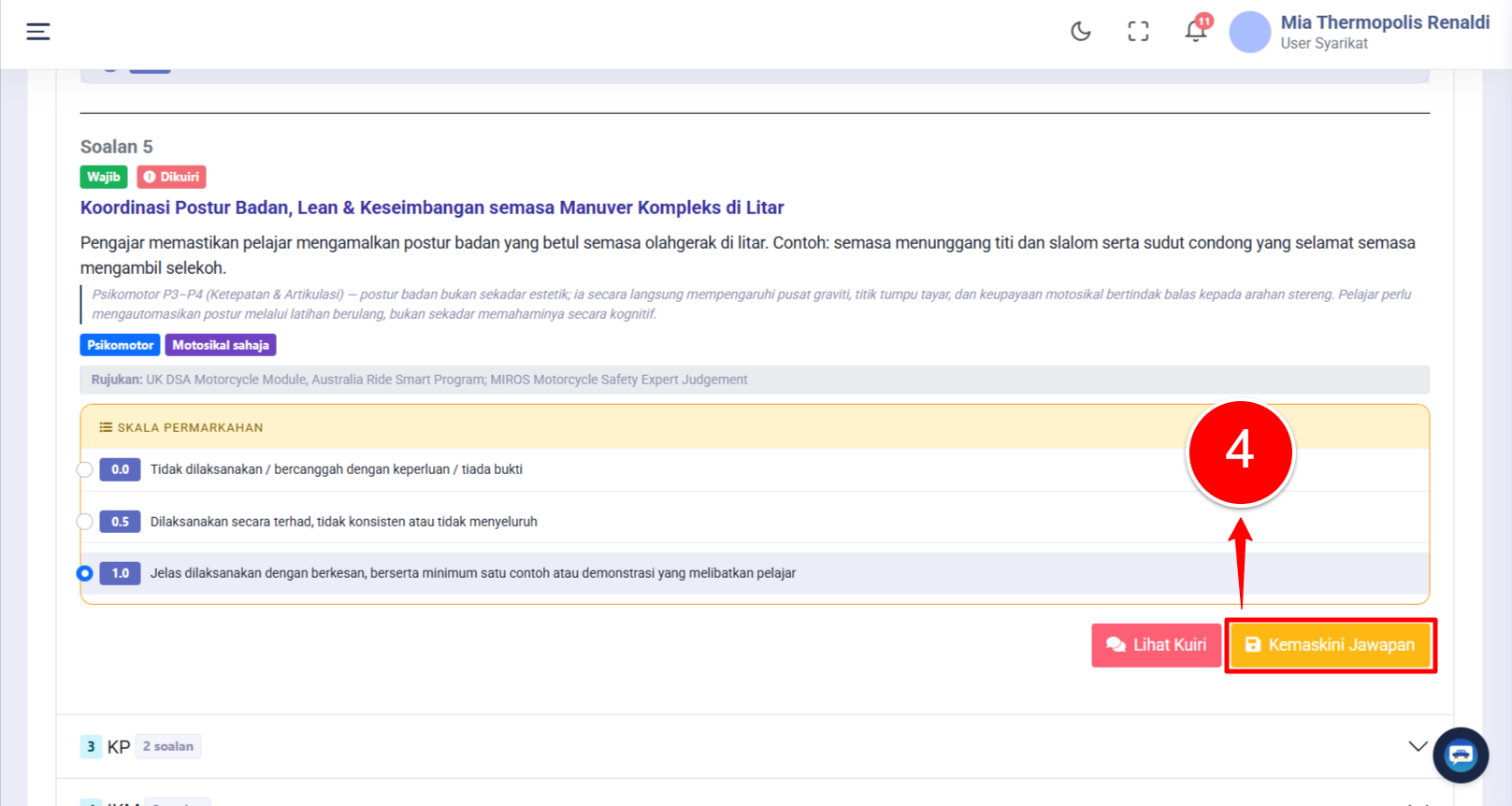
Langkah 5 — Kemaskini Jawapan selepas Kuiri
Selepas membalas kuiri, pengguna boleh mengemas kini jawapan soalan berkenaan. Klik butang Kemaskini Jawapan pada soalan yang dikuiri. Skala permarkahan akan menjadi aktif semula untuk pemilihan jawapan baharu.
Nota: Selepas menghantar balasan kuiri, status soalan akan dikemas kini. Pastikan balasan kuiri adalah lengkap dan jelas sebelum menghantar kepada Juruaudit MIROS.
Langkah 6 — Kembali ke Senarai
Klik butang Kembali di bahagian kiri atas untuk kembali ke halaman Senarai Penilaian.
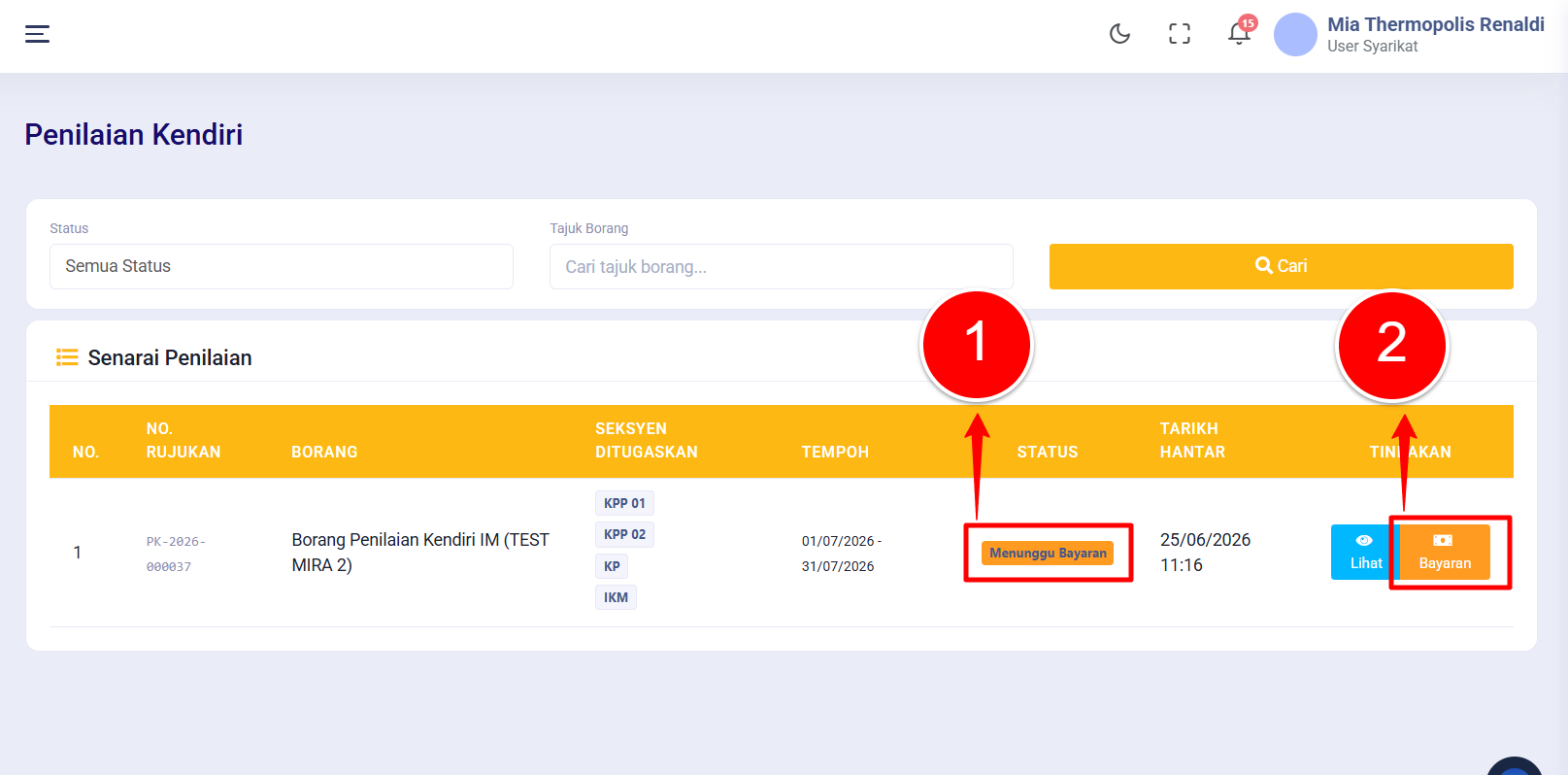
Bahagian ini menerangkan cara membuat pembayaran invois melalui halaman Penilaian Kendiri setelah penilaian mendapat status Menunggu Bayaran.
Langkah 1 — Kenalpasti Status Menunggu Bayaran
Dalam halaman Senarai Penilaian, penilaian yang telah melepasi semakan Admin MIROS akan memaparkan status Menunggu Bayaran (latar oren). Kolum Tindakan akan memaparkan dua butang: Lihat dan Bayaran.
Langkah 2 — Akses Invois
Klik butang Bayaran (oren) pada baris penilaian berstatus Menunggu Bayaran. Halaman Detail Invois akan dipaparkan dengan maklumat berikut:
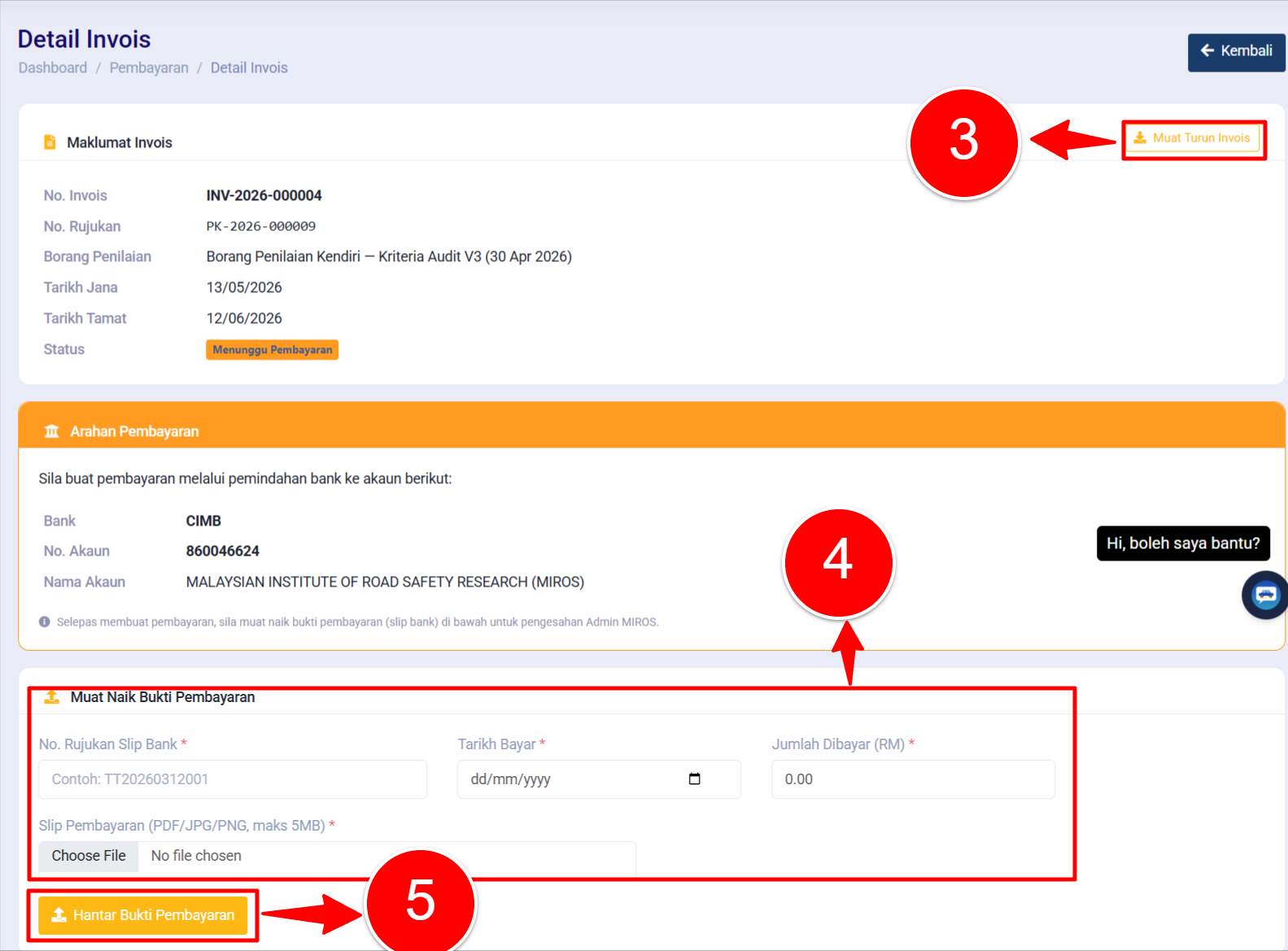
Langkah 3 — Muat Turun Invois
Klik butang Muat Turun Invois (3) di bahagian kanan atas untuk memuat turun salinan invois dalam format PDF sebagai rujukan pembayaran.
Langkah 4 — Buat Pembayaran
Buat pembayaran melalui pemindahan bank ke akaun MIROS yang tertera dalam bahagian Arahan Pembayaran (4). Pastikan simpan slip bank atau bukti pemindahan untuk dimuat naik dalam langkah seterusnya.
Langkah 5 — Muat Naik Bukti Pembayaran
Setelah membuat pembayaran, lengkapkan borang Muat Naik Bukti Pembayaran (5):
Nota: Pastikan semua maklumat adalah tepat sebelum menghantar. Setelah berjaya dihantar, status invois akan ditukar ke Semakan Bayaran dan Admin MIROS akan menyemak bukti pembayaran yang dimuat naik.
Langkah 6 — Hantar Bukti Pembayaran
Setelah semua medan dilengkapkan, klik butang Hantar Bukti Pembayaran (5). Sistem akan memuat naik fail dan menukar status invois kepada Semakan Bayaran. Mesej kejayaan akan dipaparkan.
Langkah 7 — Pembayaran Dikuiri
Jika Admin MIROS mengemukakan kuiri berkaitan bukti pembayaran, mesej kuiri akan dipaparkan dalam halaman Detail Invois. Pengguna boleh memuat naik semula bukti pembayaran yang dikemas kini melalui borang yang sama.
Nota: Setelah pembayaran disahkan oleh Admin MIROS, status akan ditukar kepada Pembayaran Disahkan dan butang Cetak Resit akan tersedia dalam bahagian Status Pembayaran.
Modul Kajian Kepuasan Pelanggan memaparkan senarai kajian kepuasan yang ditetapkan oleh MIROS untuk syarikat. User Syarikat boleh melihat kajian dan menguruskan senarai peserta (jika kajian berstatus Private).
Modul Kajian Kepuasan Pelanggan memaparkan senarai kajian kepuasan yang ditetapkan oleh MIROS untuk syarikat. User Syarikat boleh melihat kajian dan menguruskan senarai peserta (jika kajian berstatus Private).
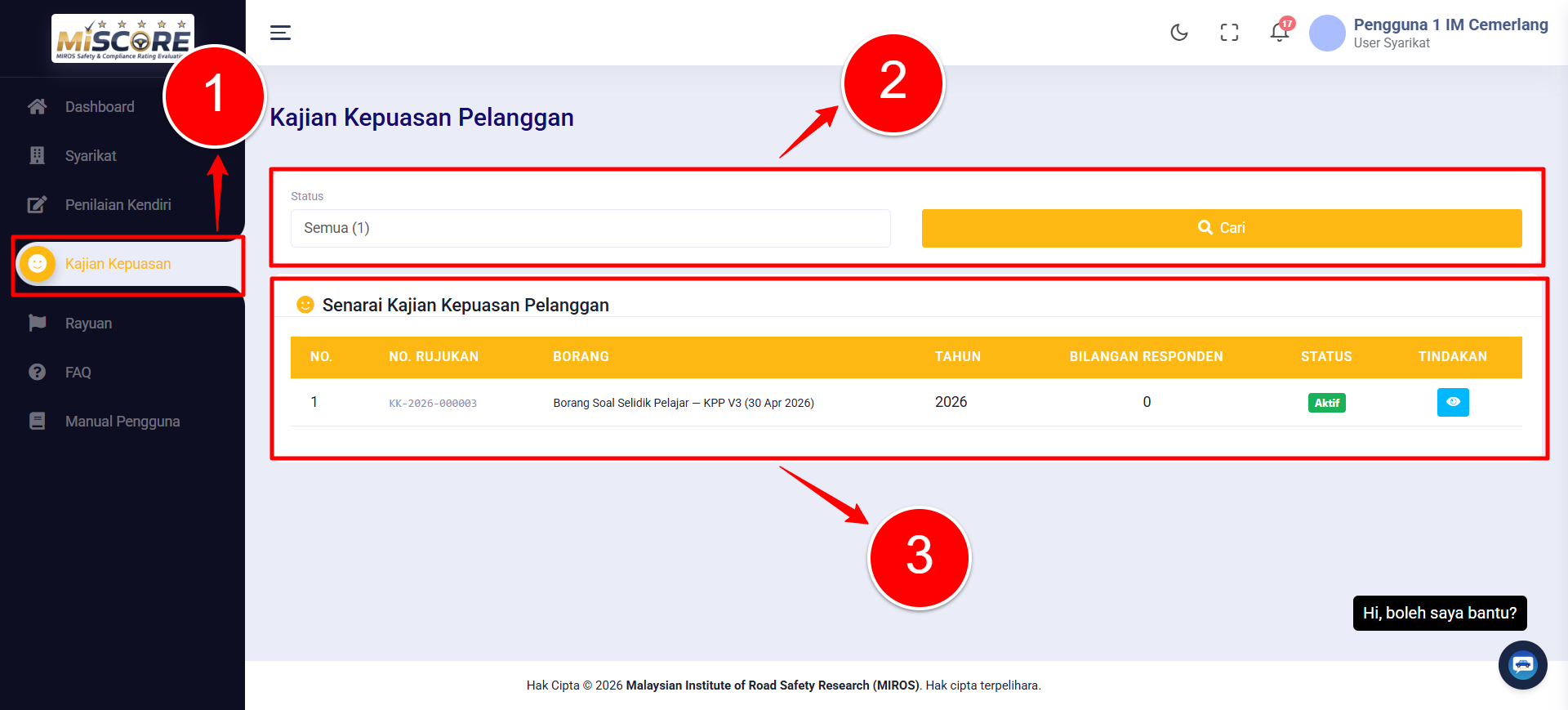
Langkah 1 — Akses modul Kajian Kepuasan
Klik Kajian Kepuasan pada menu navigasi kiri. Halaman Kajian Kepuasan Pelanggan dipaparkan dengan jadual yang mengandungi: No., No. Rujukan, Borang, Tahun, Bilangan Responden, Status, dan Tindakan.
Langkah 2 — Gunakan penapis Status
Gunakan medan Status di bahagian atas untuk menapis kajian (Semua / Aktif / Tidak Aktif), kemudian klik Cari.
Langkah 3 — Klik butang Lihat
Klik butang Lihat (biru, ikon mata) pada baris kajian untuk melihat butiran penuh kajian tersebut
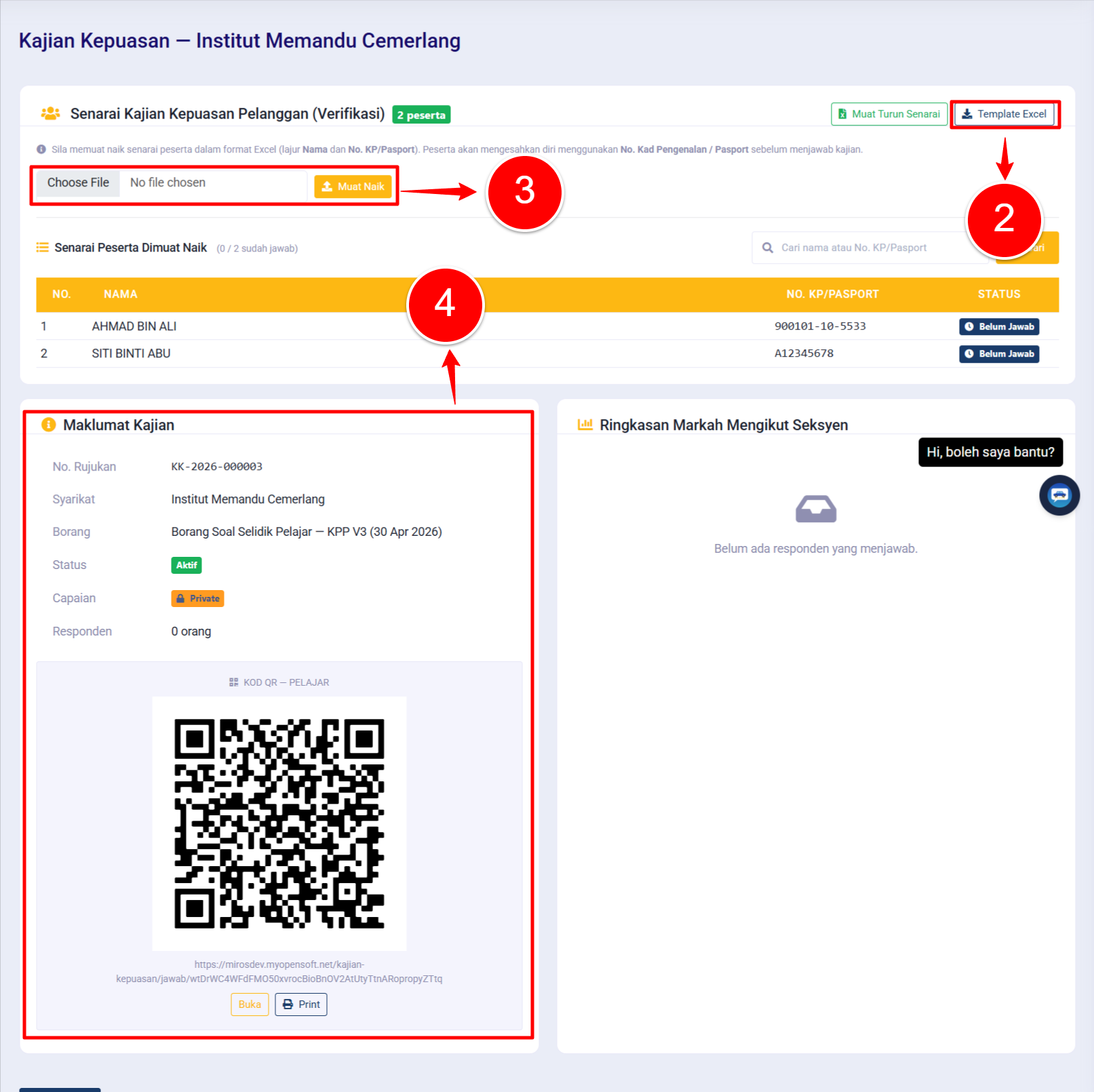
Langkah 1 — Semak Kajian berstatus Private — Muat Turun Template & Upload Peserta
Untuk kajian berstatus Private, halaman detail memaparkan panel Senarai Kajian Kepuasan Pelanggan (Verifikasi) di bahagian atas:
Langkah 2 — Muat naik senarai peserta
Klik Choose File untuk memilih fail Excel yang telah diisi, kemudian klik Muat Naik untuk memuat naik senarai peserta ke sistem.
Langkah 3 — Semak Maklumat Kajian & Kod QR
Panel Maklumat Kajian di bahagian bawah kiri memaparkan: No. Rujukan, Syarikat, Borang, Status, Capaian (Private/Public), Responden, dan Kod QR untuk kategori Pelajar.
Langkah 4 — Semak Ringkasan Markah
Panel Ringkasan Markah Mengikut Seksyen di sebelah kanan memaparkan purata markah semua responden yang telah menjawab kajian mengikut seksyen. Jika belum ada responden, mesej "Belum ada responden yang menjawab." akan dipaparkan.
Kajian berstatus Tidak Aktif bermaksud kajian telah dinyahaktifkan oleh Admin MIROS. Kod QR tidak boleh digunakan sehingga kajian diaktifkan semula.
Bahagian ini menerangkan cara User Syarikat mengemukakan rayuan terhadap keputusan Penilaian Kendiri dan mengurus rekod rayuan dalam Sistem MiSCORE.
Bahagian ini menerangkan cara User Syarikat mengemukakan rayuan terhadap keputusan Penilaian Kendiri dan mengurus rekod rayuan dalam Sistem MiSCORE.
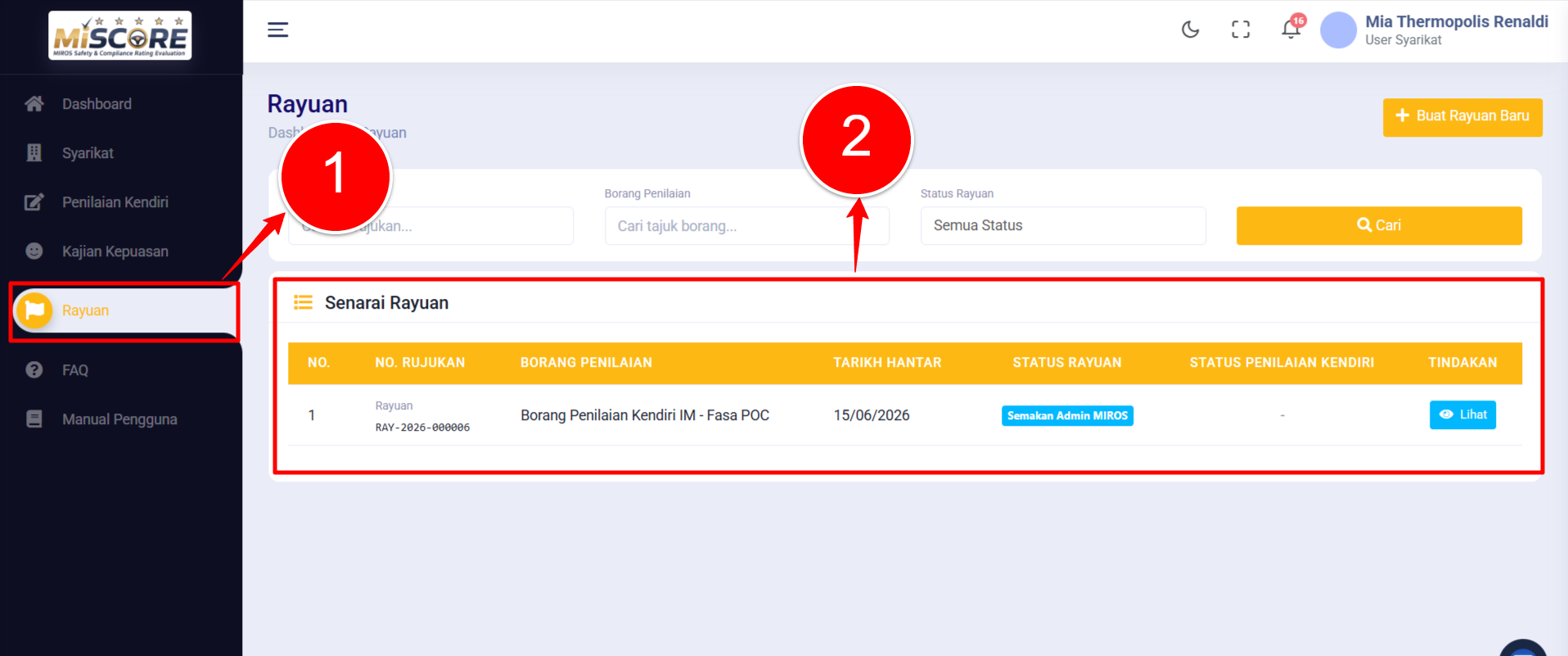
Langkah 1 — Akses Menu Rayuan
Pada panel navigasi sebelah kiri, klik menu Rayuan (1) (ditanda dengan ikon bendera berwarna oren). Halaman Senarai Rayuan akan dipaparkan di bahagian utama skrin beserta jadual Senarai Rayuan (2).
Langkah 2 — Cari Rayuan (Pilihan)
Gunakan fungsi carian untuk menapis senarai rayuan:
Langkah 3 — Semak Maklumat dalam Jadual Senarai
Setiap baris dalam jadual Senarai Rayuan memaparkan maklumat berikut:
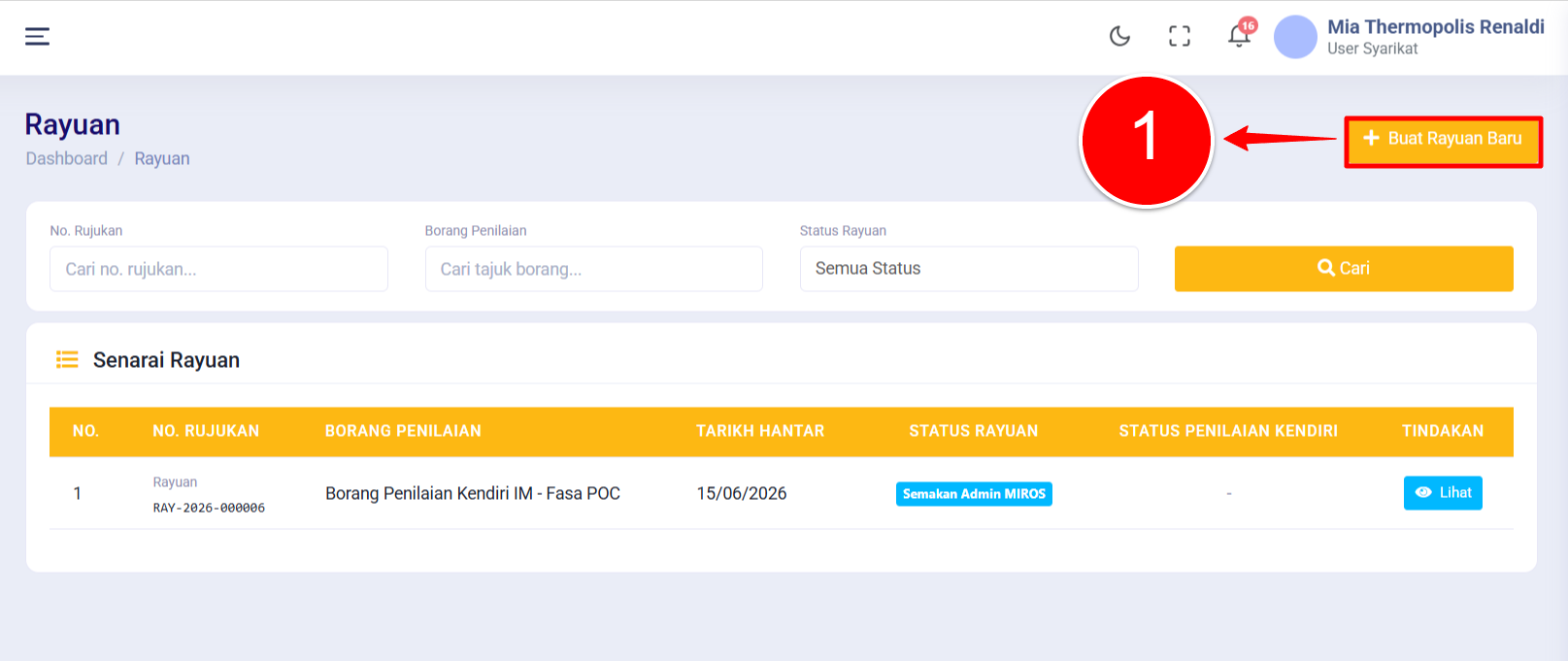
Langkah 1 — Mulakan Rayuan Baharu
Dalam halaman Senarai Rayuan, klik butang + Buat Rayuan Baru (1) di bahagian kanan atas skrin. Halaman Borang Permohonan Rayuan akan dipaparkan.
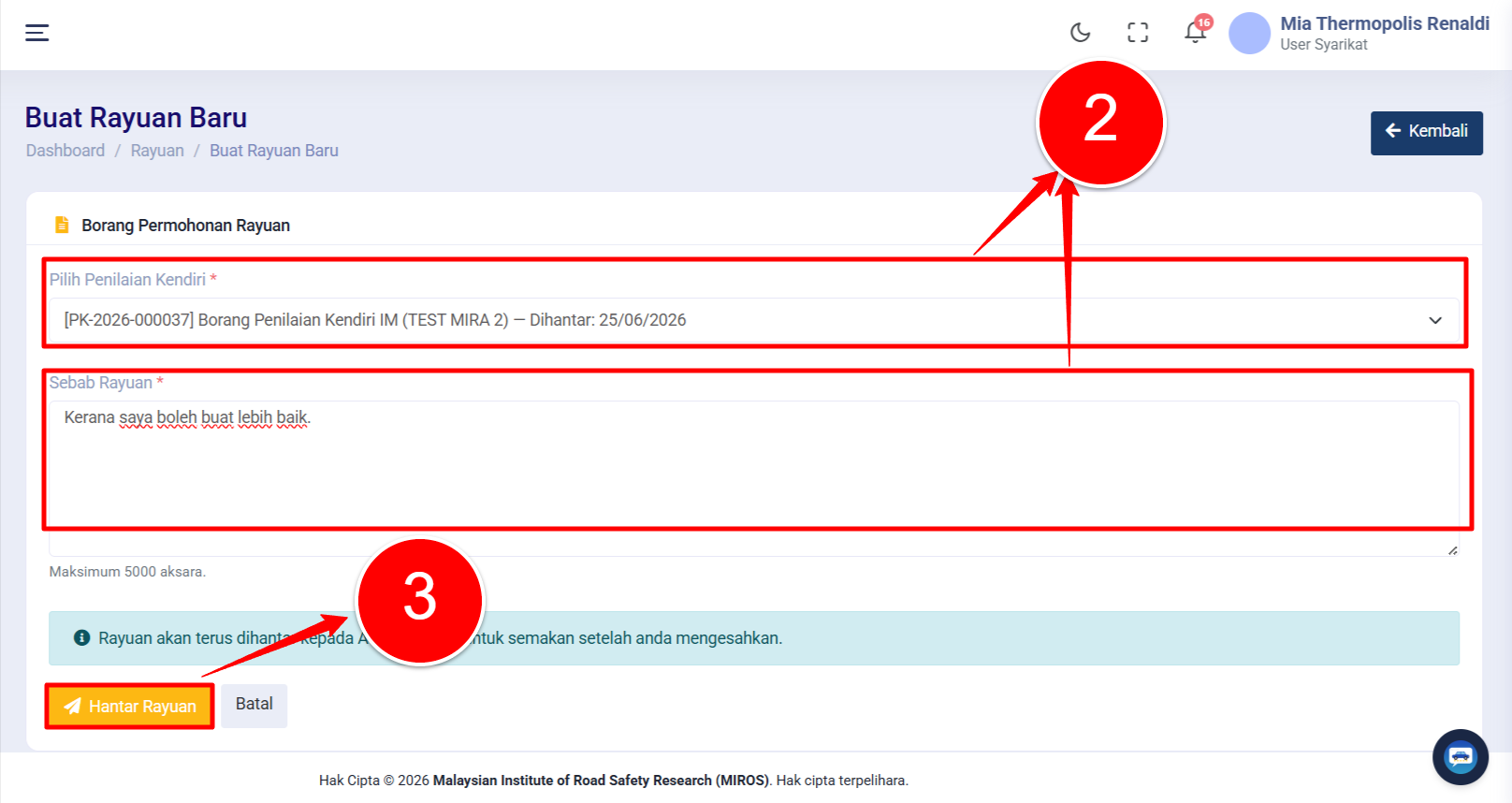
Langkah 2 — Pilih Penilaian Kendiri
Dalam medan Pilih Penilaian Kendiri (2), klik pada medan untuk membuka senarai juntai bawah. Pilih penilaian kendiri yang ingin dirayukan. Hanya penilaian berstatus Selesai tanpa rayuan aktif yang akan tersenarai. Setiap pilihan memaparkan No. Rujukan, nama borang, dan tarikh hantar (contoh: [PK-2026-000037] Borang Penilaian Kendiri IM — Dihantar: 25/06/2026).
Langkah 3 — Masukkan Sebab Rayuan
Dalam medan Sebab Rayuan (2), taip justifikasi atau sebab permohonan rayuan. Medan ini adalah wajib diisi dengan had maksimum 5,000 aksara. Nyatakan sebab yang jelas, terperinci, dan berasaskan fakta untuk menyokong rayuan.
Nota: Rayuan akan terus dihantar kepada Admin MIROS untuk semakan setelah anda mengesahkan penghantaran. Pastikan maklumat yang diisi adalah lengkap dan tepat sebelum menghantar.
Langkah 4 — Hantar Rayuan
Klik butang Hantar Rayuan (3) (berwarna oren). Kotak pengesahan akan dipaparkan. Klik Ya, Hantar untuk mengesahkan penghantaran. Rekod rayuan baharu akan dicipta dengan status Semakan Admin MIROS dan notifikasi akan dihantar kepada Admin MIROS secara automatik. Klik Batal jika ingin membatalkan penghantaran.
Nota: Setelah dihantar, rayuan tidak boleh diubah. Sekiranya terdapat kesilapan, sila hubungi Admin MIROS terus.
Bahagian ini menerangkan cara melihat butiran rayuan dan tindakan yang tersedia berdasarkan status semasa.
Langkah 1 — Buka Butiran Rayuan
Dalam halaman Senarai Rayuan, klik butang Lihat (biru) pada baris rayuan yang dikehendaki. Halaman Butiran Rayuan akan dipaparkan dengan maklumat lengkap permohonan rayuan termasuk No. Rujukan, Borang Penilaian, Tarikh Hantar, Sebab Rayuan, dan status terkini.
Langkah 2 — Status: Deraf
Jika rayuan masih dalam status Deraf (belum dihantar), halaman Butiran Rayuan akan memaparkan butang Hantar Rayuan. Klik butang tersebut untuk menghantar rayuan kepada Admin MIROS dan menukar status kepada Semakan Admin MIROS.
Langkah 3 — Status: Semakan Admin MIROS
Rayuan sedang disemak oleh Admin MIROS. Pengguna tidak perlu mengambil sebarang tindakan pada peringkat ini. Notifikasi akan dihantar apabila Admin MIROS telah membuat keputusan.
Langkah 4 — Status: Diluluskan Mesyuarat
Jika rayuan diluluskan, halaman Butiran Rayuan akan memaparkan kotak Penilaian Semula dengan butang tindakan berikut:
Langkah 5 — Status: Ditolak
Jika rayuan ditolak, halaman Butiran Rayuan akan memaparkan maklumat keputusan dan sebab penolakan daripada Admin MIROS. Tiada tindakan lanjut diperlukan. Pengguna boleh mengemukakan rayuan baharu jika perlu.
Jadual berikut meringkaskan status rayuan dan tindakan yang tersedia:
| Status Rayuan | Penerangan |
| Semakan Admin MIROS | Rayuan telah dihantar dan sedang disemak oleh Admin MIROS. |
| Diluluskan Mesyuarat | Rayuan telah diluluskan. Pengguna perlu isi semula penilaian atau buat bayaran. |
| Ditolak | Rayuan telah ditolak oleh Admin MIROS. |
| Deraf | Rayuan disimpan sebagai draf dan belum dihantar. |
Nota: Sebarang pertanyaan berkaitan rayuan boleh dikemukakan terus kepada Admin MIROS melalui saluran komunikasi yang ditetapkan oleh MIROS.
Masih ada soalan?
Semak halaman FAQ atau hubungi pasukan sokongan MIROS.
Lihat FAQ Kembali ke Log Masuk
© 2026 Malaysian Institute of Road Safety Research (MIROS). Hak cipta terpelihara.